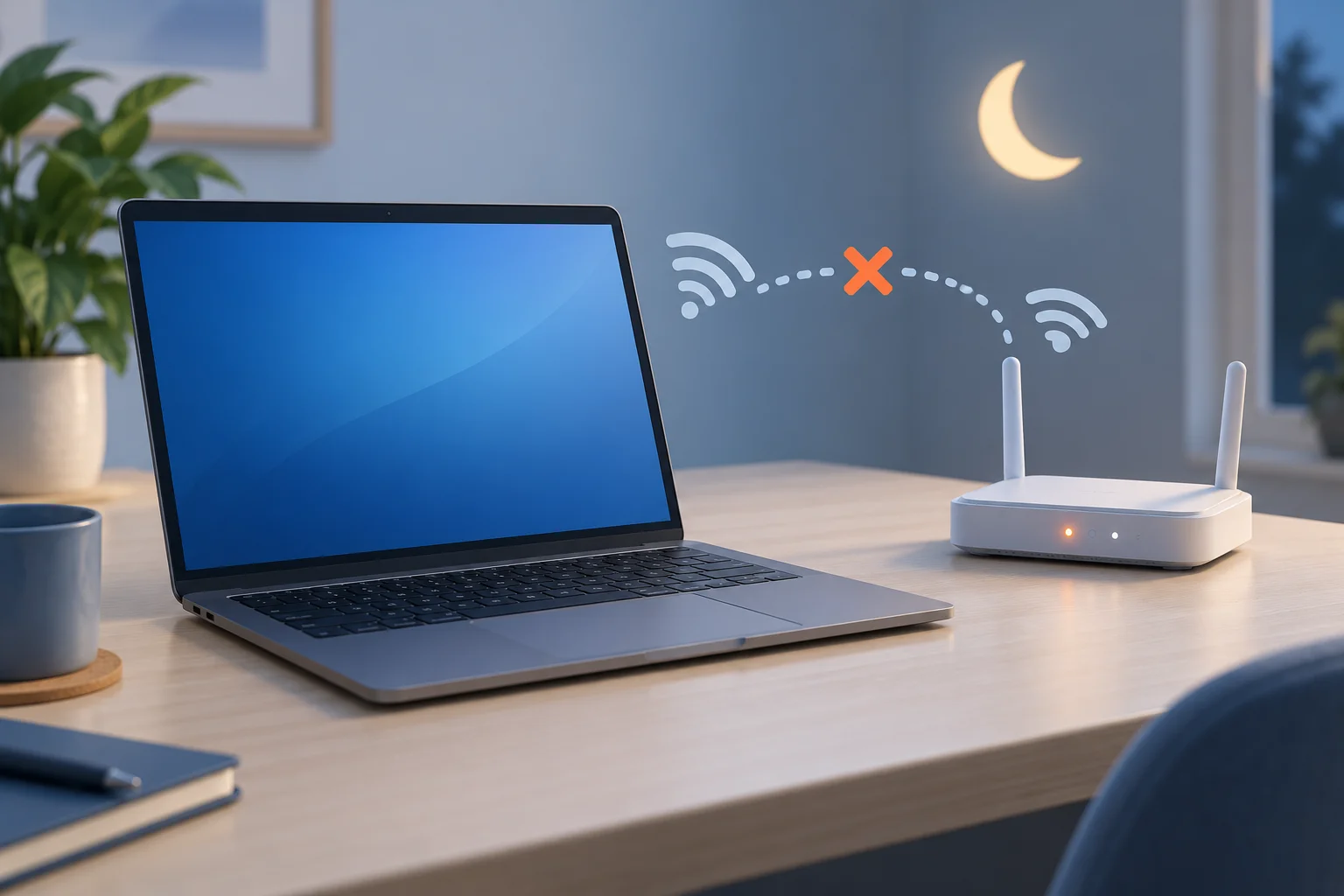
Je klapt je laptop open, maar er komt geen internet meer door. Na opnieuw opstarten werkt alles weer. Valt wifi weg na slaapstand in Windows 11? Controleer eerst of de wifi-knop nog aanwezig is en of een ander apparaat op hetzelfde netwerk wél internet heeft. Daarmee bepaal je of je de verbinding, de netwerkadapter of het thuisnetwerk moet onderzoeken.
Deze stappen zijn bedoeld voor een verbinding die na het ontwaken niet terugkomt. Dat een laptop tijdens de slaapstand tijdelijk geen verbinding heeft, is op zichzelf nog geen storing.
Welke situatie herken je?
De wifi-knop is er nog
Je netwerk staat in de lijst, maar verbinden lukt niet of je ziet ‘Geen internet’.
De wifi-knop is verdwenen
Je kunt geen draadloos netwerk meer kiezen. Kijk of Windows de wifi-adapter nog herkent.
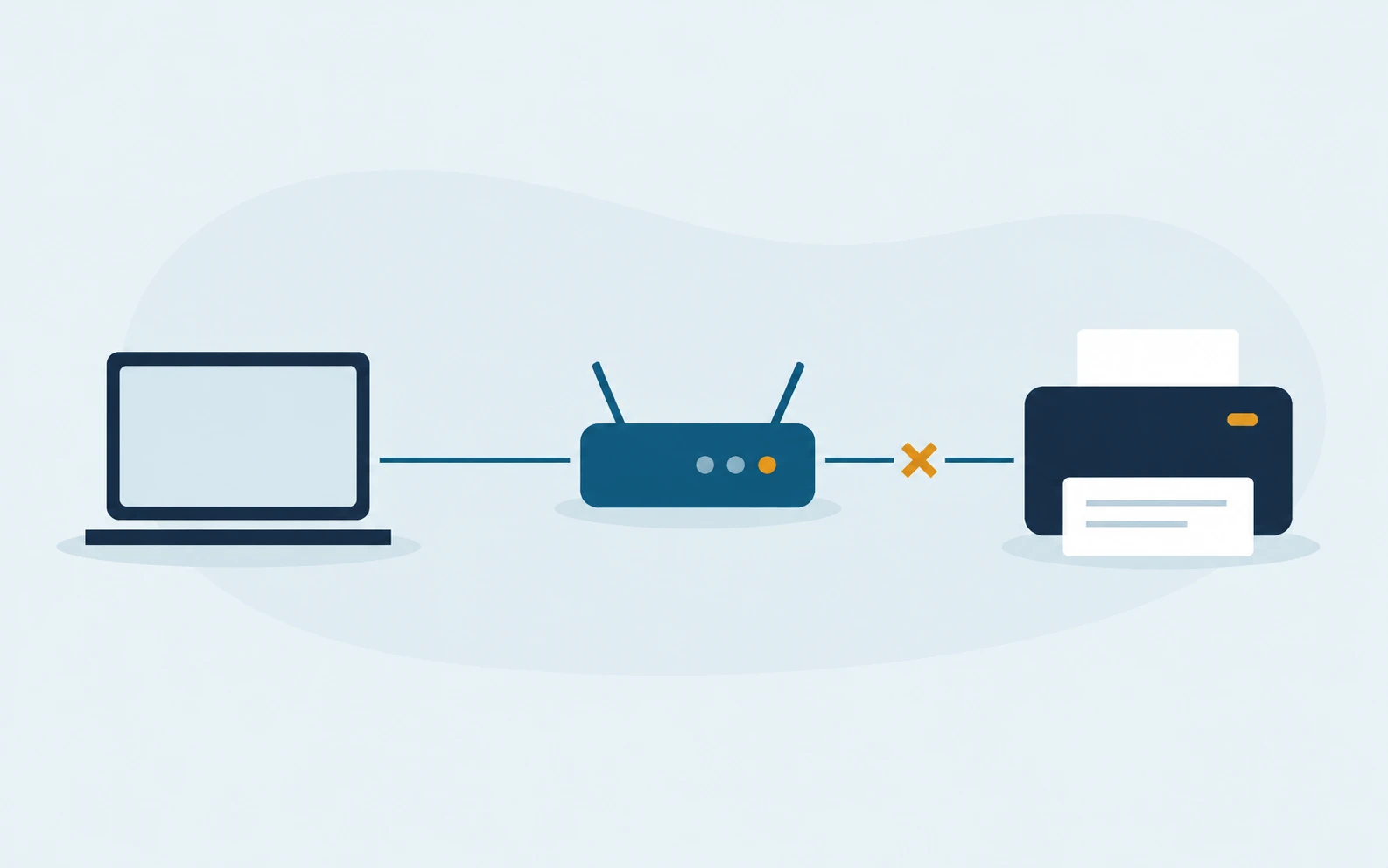
Ook andere apparaten zijn offline
Controleer eerst het netwerk. Alleen je laptop herstarten lost een storing in de router of verbinding niet op.
1. Test een ander apparaat op dezelfde wifi
Open op je telefoon een nieuwe webpagina terwijl die met hetzelfde wifi-netwerk is verbonden. Zet mobiele data voor deze korte test uit; anders kan de telefoon ongemerkt via 4G of 5G laden. Zet mobiele data daarna weer aan.
- De telefoon werkt: ga verder met de laptop. De internetverbinding werkt op dat moment voor ten minste één apparaat.
- De telefoon werkt ook niet: controleer of het echt hetzelfde netwerk is. Kijk daarna naar de router en een eventuele storing bij je provider.
- Alleen één website of app werkt niet: probeer een tweede website. Het probleem hoeft dan geen uitgevallen wifi-verbinding te zijn.
Schrijf vóór een herstart kort op wat je ziet: de netwerknaam, de melding en of de wifi-knop ontbreekt. Na een herstart kan juist die aanwijzing verdwenen zijn.
Ook buiten de slaapstand geen internet? Bekijk dan wel wifi, maar geen internet voor de controles aan je modem, provider en Windows-verbinding.
2. Maak opnieuw verbinding zonder je netwerk te wissen
Druk op Windows + A en controleer of wifi aanstaat en de vliegtuigstand uitstaat. Zet wifi kort uit en weer aan. Selecteer je eigen netwerk en probeer opnieuw verbinding te maken.
Helpt dat niet? Open via Start de app Hulp vragen en zoek op netwerkproblemen. Microsoft biedt hierin de probleemoplosser voor Netwerk en internet.
Kies nog niet meteen ‘Vergeten’: daarna kan Windows opnieuw om het wifi-wachtwoord vragen. Op een werklaptop kunnen ook bedrijfsinstellingen nodig zijn om weer verbinding te maken.
Heb je nu vooral snel internet nodig? Sla je werk op en kies Start → Aan/uit → Opnieuw opstarten. Werkt wifi daarna weer, test dan later opnieuw de slaapstand. Een geslaagde herstart vertelt nog niet waarom de verbinding na het ontwaken vastloopt.
3. Controleer de wifi-adapter in Apparaatbeheer
Ontbreekt de wifi-knop, of blijft verbinden mislukken? Open Apparaatbeheer via een rechtermuisklik op Start en klap Netwerkadapters uit. Zoek de draadloze adapter. In de naam staat vaak Wireless, Wi-Fi of WLAN. Kies niet de ethernetadapter of een VPN-adapter.
Open Eigenschappen → Algemeen. Staat daar een foutcode, schrijf die volledig over. Is de adapter uitgeschakeld en staat ‘Apparaat inschakelen’ in het rechtermuisknopmenu, kies dan die optie.
Is de juiste adapter aanwezig maar blijft wifi vastzitten? Je kunt hem eenmaal uitschakelen en weer inschakelen. Lenovo noemt deze stap bij uitval na slaapstand. Je verbinding valt hierbij kort weg; doe dit lokaal achter de laptop en buiten een online gesprek.
De juiste route
- Netwerkadapters → jouw wifi-adapter.
- Rechtermuisknop → Apparaat uitschakelen.
- Rechtermuisknop → Apparaat inschakelen.
- Open de netwerklijst en verbind opnieuw.
De optie ‘Apparaat verwijderen’ heb je voor deze controle niet nodig.
Geen draadloze adapter te vinden? Noteer het laptopmodel en kijk op de supportpagina van de fabrikant welke WLAN-driver erbij hoort. Verwijder niet alle netwerkadapters in de hoop dat de juiste vanzelf terugkomt.
Verdwijnt tegelijk ook Bluetooth? Vermeld dat bij verdere hulp. Lees voor de Bluetooth-controles Bluetooth werkt niet in Windows 11.
4. Werk de driver bij voor jouw laptopmodel
Controleer eerst Instellingen → Windows Update → Naar updates zoeken. Windows Update levert ook stuurprogramma’s. Herstart als Windows daarom vraagt.
Blijft het probleem bestaan, kijk dan bij de fabrikant van je laptop. Zoek op het exacte model en controleer of de driver past bij jouw Windows-versie. Alleen ‘Intel wifi’ of ‘Realtek wifi’ is niet specifiek genoeg: verschillende laptops kunnen andere pakketten nodig hebben. Microsoft legt uit hoe je een driver via Apparaatbeheer bijwerkt.
Noteer de bestaande versie bij Eigenschappen → Stuurprogramma voordat je iets verandert. Zo kun je later aangeven welke versie vóór en na de wijziging geïnstalleerd was. Gebruik geen willekeurige driver-updater.
Heb je een Intel-adapter? Intel verwijst bij terugkerende uitval ook naar drivers van de computerfabrikant en een test op een ander netwerk. Probeer bijvoorbeeld kort een eigen telefoonhotspot, als je abonnement dat toelaat. Blijft wifi daar na slaapstand wel werken, dan verdient de combinatie van laptop en thuisnetwerk verder onderzoek. Het bewijst nog niet dat de router defect is.
Energiebeheer ontbreekt? Sla die stap over
Veel handleidingen zeggen dat je in Apparaatbeheer een vinkje bij ‘De computer mag dit apparaat uitschakelen om energie te besparen’ moet weghalen. Op sommige laptops ontbreekt dat tabblad. Zoek dan niet eindeloos verder: ga door met de drivercontrole en de test hieronder.
Een ontbrekend tabblad bewijst niet dat de adapter kapot is. Forceer de optie niet met een registeraanpassing. Controleer liever welke energie-instellingen de fabrikant voor jouw model beschrijft.
Staat in het energieplan wél Instellingen voor draadloze adapter → Energiebesparingsmodus? Lenovo beschrijft in zijn uitleg over wifi na slaapstand een test met Maximale prestaties. Noteer de oude waarde en test eerst met de oplader aangesloten. Dit is geen universele oplossing en kan op de accu meer stroom kosten. Zet de instelling terug als het niets verandert.
Test of de oplossing ook na slaapstand blijft werken
Probeer na iedere wijziging dezelfde korte test. Zo merk je welke aanpassing verschil maakt.
- Open een nieuwe webpagina en controleer of die laadt.
- Kies via Start de slaapstand. Wacht enkele minuten.
- Maak de laptop wakker, meld je aan en open een andere webpagina.
- Herhaal de test. Gaat het normaal pas na een langere pauze mis, test dan ook zo’n pauze.
Noteer ook of je de oplader of een dockingstation gebruikte. Een test na twee minuten slaap zegt weinig over een probleem dat alleen na een hele nacht voorkomt.
Kort testoverzicht
Laptopmodel: …
Windows-versie: …
Wifi-adapter en driverversie: …
Na hoeveel minuten slaap gaat het mis? …
Wifi-knop aanwezig of verdwenen? …
Op de accu, met oplader of via een dock? …
Welke wijziging maakte verschil? …
Wifi valt nog steeds weg? Bekijk het verbindingsrapport
Windows kan een rapport maken met wifi-gebeurtenissen van de afgelopen drie dagen. Dat helpt vooral als de uitval terugkomt, maar tijdens het onderzoek ineens alles werkt.
- Zoek via Start naar Opdrachtprompt.
- Kies Als administrator uitvoeren.
- Voer deze opdracht uit en druk op Enter:
netsh wlan show wlanreportOpen het HTML-bestand op het pad dat Windows toont. Zoek de sessie rond het tijdstip van de storing en bekijk de verbreekreden. Microsoft licht de onderdelen van het draadloze netwerkrapport toe.
Het rapport bevat ook computer-, gebruikers- en netwerkgegevens. Stuur het gericht aan je beheerder of hulpverlener; plaats het niet integraal op een openbaar forum.
Op een beheerde werklaptop laat je de IT-beheerder meekijken voordat je drivers verwijdert of het netwerk opnieuw instelt. Met het testoverzicht en het tijdstip van de storing kan die veel gerichter zoeken.
Veelgestelde vragen
Waarom helpt opnieuw opstarten maar tijdelijk?
Een herstart bouwt de verbinding opnieuw op. Als het probleem daarna bij dezelfde slaapstand terugkomt, is de oorzaak nog niet weg. Kijk vooral naar het moment van uitval, de adapterstatus en de gebruikte driver.
Moet ik de netwerkinstellingen resetten?
Begin met de gerichte controles hierboven. Bij Netwerk opnieuw instellen verwijdert Windows netwerkadapters en hun instellingen en installeert ze daarna opnieuw. VPN-software kan aanvullende inrichting nodig hebben. Microsoft behandelt dit daarom als laatste stap in de netwerkprobleemoplossing.
Is dit zeker een fout in een Windows-update?
Nee. Dat het probleem na een update opvalt, is een aanwijzing. Het bewijst de oorzaak niet. Noteer de update, het laptopmodel en de driverversie. Installeer niet zomaar een oudere Windows-versie voor een probleem dat nog niet is vastgesteld.
Verder met je laptop
Blijft de verbinding na iedere pauze uitvallen? Bewaar je testoverzicht. Daarmee kun je hulp bij je wifi-probleem vragen.
Bijgewerkt op 2 oktober 2026.