
OneDrive zit vol, maar je wilt je foto’s en documenten houden. Begin dan met uitzoeken welke opslag vol is. Maak vervolgens een aparte kopie van bestanden die je uit de cloud wilt halen. Controleer die kopie voordat je de originelen en de online prullenbak opruimt.
De knop Ruimte vrijmaken in de OneDrive-map op je computer doet iets anders: daarmee maak je bestanden alleen online beschikbaar. Je OneDrive-opslag blijft even vol.
Deze uitleg richt zich op een persoonlijk Microsoft-account en Windows 11. De stappen in de browser kun je ook op een Mac volgen. Voor een werk- of schoolaccount staat verderop wat je met de beheerder moet afstemmen.
Kies eerst wat je wilt bereiken
OneDrive-opslag vol: begin bij je opslagoverzicht.
Bestanden bewaren buiten de cloud: volg de stappen voor een aparte kopie.
Alleen je laptop vol: lees eerst het verschil tussen de twee soorten opslag.
1. Is OneDrive vol of je computer?
De schijf in je laptop en de opslag bij Microsoft zijn twee verschillende plekken. Je kunt op de laptop nog honderden gigabytes vrij hebben terwijl je Microsoft-cloudopslag vol is. Een gratis persoonlijk account heeft volgens Microsofts opslagoverzicht 5 GB cloudopslag. Bij een abonnement kan dat meer zijn.
Staat er een melding over OneDrive of Microsoft-opslag? Controleer je account online. Gaat de melding over Lokale schijf (C:)? Kijk in Windows bij Instellingen → Systeem → Opslag.
Voor ruimte op de laptop kun je bij een volledig gesynchroniseerd OneDrive-bestand rechtsklikken en Ruimte vrijmaken kiezen. Het bestand blijft in de cloud. Je hebt internet nodig om een bestand met een wolkje weer te openen. Zie ook Microsofts uitleg van Bestanden op aanvraag.
Verwijderen is geen alternatief voor Ruimte vrijmaken. Een bestand verwijderen uit een gesynchroniseerde OneDrive-map werkt ook door naar OneDrive en je andere gesynchroniseerde apparaten. Een groen vinkje betekent daarom niet dat je een onafhankelijke reservekopie hebt.
2. Bekijk wat je opslag vult
- Open het Microsoft-accountdashboard zelf in je browser en meld je aan.
- Controleer of het e-mailadres hoort bij de OneDrive waarin je de melding ziet.
- Open Microsoft-opslag en noteer het gebruikte aantal GB en de limiet.
- Bekijk welk deel uit OneDrive komt en welk deel uit bijvoorbeeld Outlook.com-bijlagen.
Je persoonlijke cloudopslag omvat meer dan alleen de bestanden die je in de OneDrive-map ziet. Ook de online prullenbak en Outlook.com-bijlagen tellen mee. Microsoft legt uit wat meetelt.
Bekijk in OneDrive het opslagoverzicht en de grootste bestanden. Zoek eerst naar grote video’s, oude ZIP-bestanden en kopieën waarvan je de inhoud herkent. Een grote onbekende map is geen goede eerste keuze. Noteer welke bestanden je wilt houden, welke elders bewaard mogen worden en welke echt weg kunnen.
Is de melding plotseling ontstaan terwijl je weinig hebt toegevoegd? Controleer of een abonnement of tijdelijke opslagbonus is verlopen. Daardoor kan je limiet lager zijn geworden. Dit is een van de oorzaken die Microsoft noemt bij een volle OneDrive.
3. Bewaar eerst een kopie buiten OneDrive
Wil je een map uit de cloud halen maar de inhoud houden? Werk dan met kopiëren of downloaden. Zo kun je eerst controleren of de aparte kopie compleet is.
- Open OneDrive in de browser en selecteer de bestanden of map die je wilt bewaren.
- Kies Downloaden. Meerdere bestanden of een map worden doorgaans als ZIP-bestand gedownload.
- Sla de download op in een map buiten OneDrive, of op een externe schijf met voldoende vrije ruimte.
- Pak een ZIP-bestand uit en controleer de uitgepakte inhoud.
De downloadknop verschijnt nadat je een selectie hebt gemaakt. Voor uitzonderingen en downloadlimieten kun je Microsofts downloadinstructies raadplegen. OneNote-notitieblokken kun je niet via deze gewone mapdownload veiligstellen; behandel die apart voordat je een map opruimt.
Controleer de plek én de inhoud
De map Documenten of je Bureaublad kan zelf al in OneDrive staan. Kijk daarom naar het volledige pad in Verkenner. Een nieuwe map met de naam “Back-up” binnen OneDrive is nog steeds onderdeel van dezelfde synchronisatie.
Open een paar belangrijke foto’s en documenten vanuit de nieuwe locatie. Vergelijk de bestandsnamen en aantallen met je selectie. Let op foutmeldingen en ontbrekende submappen. Probeer een bestand ook te openen nadat de internetverbinding tijdelijk is verbroken: zo merk je of je werkelijk een lokaal bestand hebt.
Bewaar onvervangbare bestanden op nog een tweede, onafhankelijke plek. Alleen op één externe schijf bewaren beschermt niet tegen een defect aan die schijf. Verschijnt je USB-opslag niet? Los eerst het probleem met de onzichtbare USB-stick op voordat je in OneDrive gaat verwijderen.
4. Verwijder alleen gecontroleerde bestanden
Is je aparte kopie gecontroleerd, of weet je zeker dat een bestand weg mag? Selecteer dan in OneDrive online alleen die bestanden en kies Verwijderen. Begin met een kleine, herkenbare selectie. Controleer daarna of je bewaarde kopieën nog op hun eigen plek staan.
De verwijderde bestanden komen in de online prullenbak van OneDrive. Daar kun je ze zo nodig terugzetten. Bekijk ook Microsofts uitleg over verwijderen.
Let op gedeelde bestanden: als jij een gedeeld bestand verwijdert, kunnen anderen hun toegang tot die inhoud verliezen. Ruim gezamenlijke documenten daarom pas op als duidelijk is wie ze nog gebruikt.
Controleer daarna de online prullenbak
Bestanden in de OneDrive-prullenbak tellen nog mee voor je opslag. Open Prullenbak op de OneDrive-website. Bekijk je selectie en herstel alles waar je over twijfelt. Verwijder pas daarna de gecontroleerde items definitief. Leeg niet gedachteloos de hele prullenbak: daarin kunnen ook eerder verwijderde bestanden staan die je nog nodig hebt.
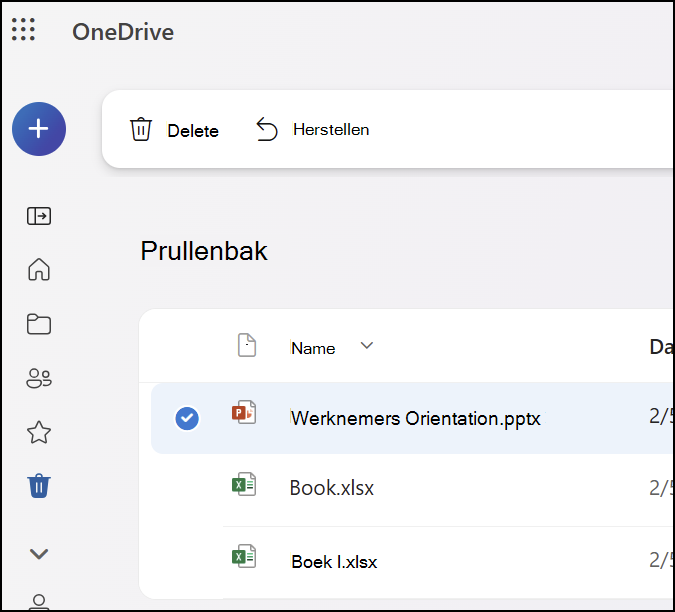
De online prullenbak heeft aparte acties voor verwijderen en herstellen. In dit voorbeeld staat Delete voor verwijderen. Bron: Microsoft Support. De indeling kan per account verschillen.
Na definitief verwijderen kun je de normale herstelroute via de prullenbak niet meer gebruiken. Heb je per ongeluk iets weggegooid? Stop met opruimen en volg de stappen om OneDrive-bestanden terug te zetten. Alleen de Windows-prullenbak controleren is niet voldoende.
5. Voorkom dat OneDrive meteen weer volloopt
Bekijk welke mappen automatisch naar OneDrive gaan. In Windows open je het OneDrive-wolkje bij de klok en kies je Instellingen → Synchroniseren en back-up maken → Back-up beheren. Daar zie je welke pc-mappen worden meegenomen.
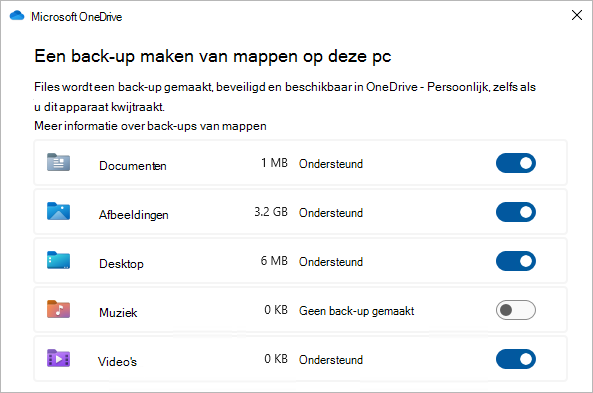
Bij Back-up beheren zie je per map wat OneDrive meeneemt. Gebruik dit overzicht eerst om de oorzaak te vinden. Bron: Microsoft Support.
Schakel deze opties niet zomaar uit. Bij het stoppen van een mapback-up kan OneDrive vragen waar je de bestanden wilt bewaren. Lees die keuze zorgvuldig en controleer vooraf je aparte kopie. Zie Microsofts uitleg over mapback-ups.
Controleer ook de camera-upload op je telefoon als nieuwe foto’s en video’s veel ruimte innemen. Kies bewust welke opslag je daarvoor wilt gebruiken. Voorkom dat je net veiliggestelde map opnieuw in een gesynchroniseerde OneDrive-map terechtkomt.
6. Controleer of de melding verdwijnt
Bekijk opnieuw het opslagoverzicht van hetzelfde account. Na opruimen kan het volgens Microsoft tot 24 uur duren voordat het gebruik is bijgewerkt. Blijf in die tijd niet extra bestanden verwijderen om de teller sneller te laten dalen.
Blijft het probleem bestaan? Controleer nogmaals de online prullenbak, het gekozen account en andere onderdelen van je Microsoft-cloudopslag. Staan er fouten in je download of ontbreken bewaarde bestanden, los die eerst op.
Wil je alles in de cloud houden en is er niets overbodig? Dan past mogelijk meer opslag bij je gebruik. Controleer eerst welk abonnement je al hebt en of de opslag bij het juiste account hoort. Je hoeft niet onder tijdsdruk bestanden weg te gooien.
OneDrive vol op je werk of school
Bij een werk- of schoolaccount kan de organisatie de opslaglimiet en het bewaren van bestanden regelen. Bekijk de gebruikte opslag en grootste bestanden, en bespreek de melding met je beheerder. Een persoonlijk Microsoft 365-abonnement vergroot de opslag van een bedrijfsaccount niet.
Verplaats bedrijfsdocumenten niet zonder afstemming naar een privéaccount of eigen USB-stick. Geef de beheerder de melding, het gebruikte aantal GB en de namen van de grote mappen door. Bij gedeelde projecten moet eerst duidelijk zijn wat bewaard moet blijven.
Veelgestelde vragen over een volle OneDrive
Waarom helpt Ruimte vrijmaken niet?
Die opdracht in Verkenner haalt de lokale kopie van je computer en laat het bestand in OneDrive staan. Dat helpt bij een volle laptop, maar je gebruikt nog evenveel cloudopslag. Om die te verminderen moet je inhoud uit de cloud verwijderen nadat je hebt gecontroleerd wat je wilt bewaren.
Kan ik OneDrive gewoon verwijderen van mijn computer?
Dat is geen manier om cloudopslag op te ruimen. Je bestanden blijven online staan. Microsoft licht dit toe bij OneDrive ontkoppelen of verwijderen. Controleer je opslag en je bewaarde kopieën voordat je de app verwijdert of het account ontkoppelt.
Waarom werkt mijn Outlook-mail ook niet meer?
Bij Outlook.com kan zowel een volle mailbox als volle Microsoft-cloudopslag het verzenden en ontvangen blokkeren. Dit zijn aparte limieten. Controleer beide in je account. Volgens Microsoft worden geweigerde berichten teruggestuurd naar de afzender; vraag na het oplossen om belangrijke berichten opnieuw te sturen.
Zijn mijn bestanden meteen weg als OneDrive vol is?
Nee. Bij een overschreden limiet kun je bestaande bestanden doorgaans nog downloaden, terwijl uploaden en synchroniseren stoppen. Laat de situatie niet maanden voortduren: Microsoft kan een langdurig te vol account blokkeren en later bestanden verwijderen. Controleer de meldingen en de actuele voorwaarden bij een volle OneDrive.
Twijfel je waar je bestanden staan?
Noteer eerst het account, de opslagmelding en waar de bestanden zichtbaar zijn: in de browser, op de laptop of op een externe schijf. Daarmee kun je hulp aanvragen bij het controleren van je opslag.
Lees verder over een USB-stick die niet verschijnt of bekijk alle oplossingen in de kennisbank.
Bijgewerkt op 5 oktober 2026.