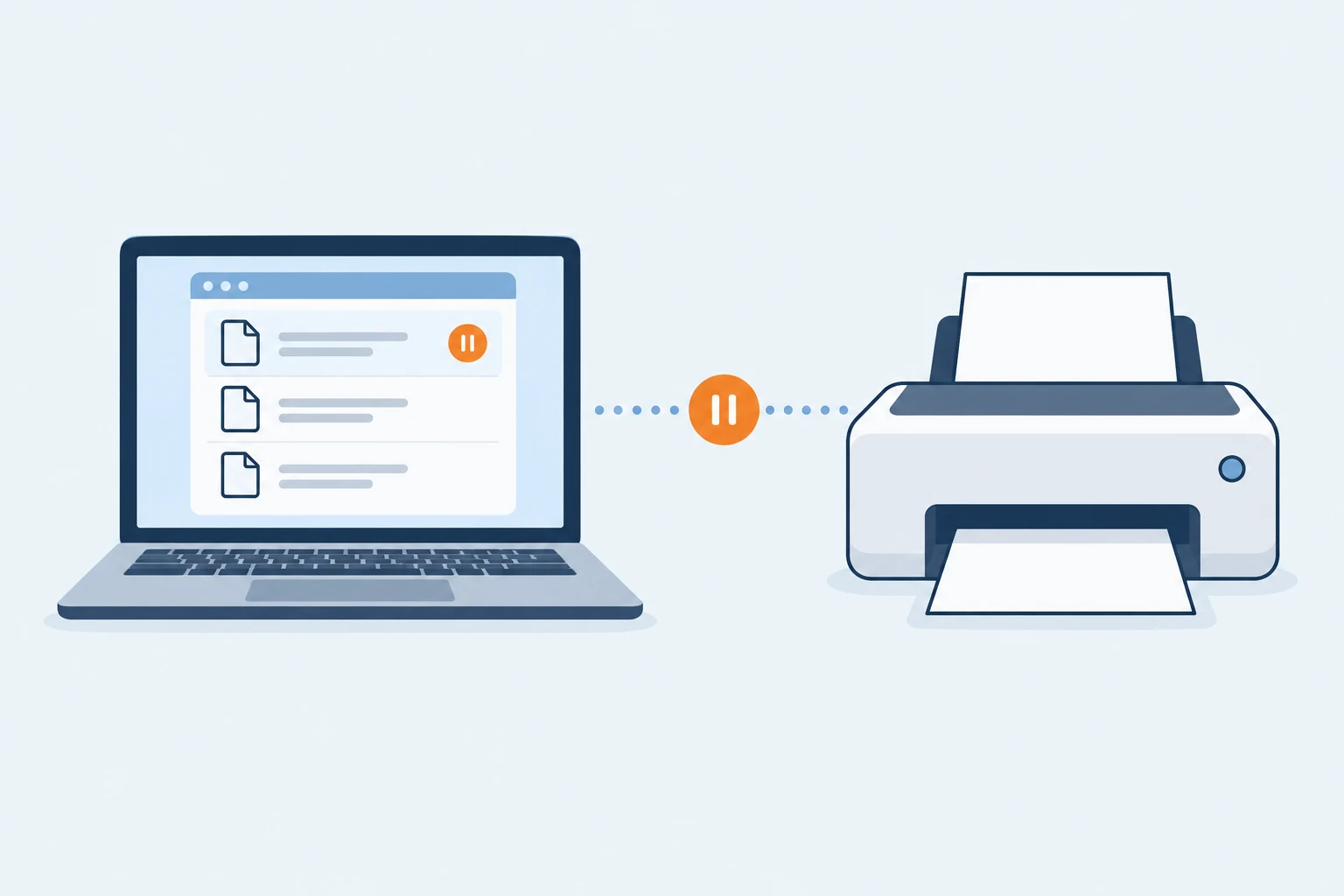
Het document staat al minuten op “Bezig met afdrukken” of “Verwijderen”, maar er komt geen papier uit de printer. Nieuwe opdrachten sluiten achteraan aan en blijven ook staan.
Stop eerst met opnieuw op Afdrukken klikken. Open de wachtrij van de juiste printer en annuleer de vastgelopen opdracht. Reageert die niet, dan kun je de Windows-afdrukservice opnieuw starten. Hieronder lees je wanneer dat genoeg is en wanneer je de wachtrij handmatig moet legen.
Wat zie je in de wachtrij?
Eén document blijft hangen: annuleer eerst die opdracht.
“Verwijderen” verdwijnt niet: herstart de afdrukservice.
De wachtrij is leeg, maar er komt niets uit: test met één eenvoudige pagina.
De printer staat offline: begin met de verbinding met de printer.
1. Kijk eerst naar de printer zelf
Controleer het scherm of de lampjes van de printer. Een lege papierlade, open klep of papierstoring kan de volgende opdracht tegenhouden. Los de melding op volgens de handleiding van jouw model en wacht even of de bestaande opdracht verdergaat.
Heb je al meerdere keren op Afdrukken geklikt? Er kunnen nu meerdere kopieën klaarstaan. Blijf bij de printer nadat je de storing hebt verholpen, zodat je ongewenste afdrukken kunt stoppen.
De stopknop op de printer annuleert vaak alleen de opdracht die op dat moment verwerkt wordt. Andere opdrachten kunnen daarna alsnog volgen. HP beschrijft dit verschil tussen annuleren op de printer en in Windows. Controleer dus ook de wachtrij op de computer die het document heeft verstuurd.
2. Open de juiste wachtrij en annuleer de opdracht
Deze stappen zijn voor Windows 11:
- Open Start > Instellingen > Bluetooth en apparaten > Printers en scanners.
- Kies de printer waarnaar je het document hebt gestuurd.
- Klik op Afdrukwachtrij openen.
- Zoek het vastgelopen document. Open het menu bij die opdracht, of klik erop met rechts, en kies Annuleren.
- Wacht even en controleer of de opdracht uit de lijst verdwijnt.
Staan er twee bijna gelijke printernamen, bijvoorbeeld een USB-versie en een netwerkversie? Vergelijk de naam met de printer die je in Word of je PDF-lezer had geselecteerd. Anders kijk je mogelijk naar een lege wachtrij van de verkeerde verbinding.
Je document blijft bewaard
Een printopdracht annuleren verwijdert het Word-bestand, de PDF of de foto op je computer niet. Je haalt alleen de geplande afdruk uit de wachtrij. Een pagina die de printer al verwerkt, kan nog wel uit het apparaat komen.
Annuleer daarna eventuele dubbele opdrachten. Blijft “Verwijderen” staan, blijf dan niet dezelfde knop indrukken. Ga verder met de afdrukservice.
3. Start Print Spooler opnieuw
Print Spooler is de Windows-service die printopdrachten verwerkt. Als die vastloopt, kan de wachtrij blijven hangen terwijl de printer zelf klaarstaat. Microsoft adviseert dan om de service opnieuw te starten.
- Sla je werk op en sluit het programma waaruit je probeerde te printen.
- Druk op Windows-toets + R, typ
services.mscen druk op Enter. - Zoek in de lijst naar Print Spooler.
- Klik erop met rechts en kies Opnieuw starten. Staat de service stil, kies dan Starten.
- Open de afdrukwachtrij opnieuw. Annuleer resterende dubbele opdrachten voordat je opnieuw print.
Hiervoor kunnen beheerdersrechten nodig zijn. De service bedient alle printers op deze Windows-computer; andere lokale afdruktaken kunnen dus kort onderbroken worden. Krijg je “Toegang geweigerd”, of gebruik je een gedeelde kantoorprinter via een printserver? Vraag je IT-beheerder om deze stap uit te voeren.
4. De opdracht blijft staan? Leeg de spoolmap
Alleen als normaal annuleren niet lukt
Dit verwijdert alle wachtende printopdrachten die in deze lokale spoolmap staan, ook voor andere printers op deze pc. De oorspronkelijke documenten blijven bewaard. Doe dit niet op een gedeelde printserver; laat de beheerder daar de juiste wachtrij controleren.
Windows bewaart tijdelijke afdrukbestanden in een aparte map. Microsoft beschrijft het handmatig legen van deze map als vervolgstap wanneer annuleren niet werkt:
- Open opnieuw
services.msc. Klik met rechts op Print Spooler > Stoppen. - Open Verkenner met Windows-toets + E.
- Plak het onderstaande pad in de adresbalk en druk op Enter.
- Verwijder alleen de bestanden ín die map. Laat de map PRINTERS zelf staan.
- Ga terug naar Services en kies bij Print Spooler > Starten.
Map met tijdelijke afdrukbestanden
C:\Windows\System32\spool\PRINTERS
Controleer het volledige pad voordat je iets verwijdert. Staan bestanden nog in gebruik, controleer dan of Print Spooler echt gestopt is.
Is Windows op een andere schijf geïnstalleerd, gebruik dan de overeenkomstige Windows-map. Weet je niet zeker of je de juiste map hebt, stop bij deze stap. Ga niet in andere mappen onder System32 bestanden verwijderen.
5. Test met één nieuwe pagina
Controleer eerst of de oude wachtrij leeg is. Zet de printer vervolgens uit met de normale aan-uitknop, wacht een minuut en zet hem weer aan. Herstart ook de computer als de printer nog niet reageert. Dat sluit aan op Microsofts herstartstappen.
Open Kladblok, typ een korte zin en druk die één keer af op de juiste printer. Met zo’n kleine opdracht zie je sneller wat er gebeurt dan met een PDF van tientallen pagina’s.
Wat zegt de test?
- De testpagina komt eruit: probeer daarna één pagina van het oorspronkelijke bestand. Alleen dat bestand vast? Kijk dan verder in de app of het document.
- De nieuwe opdracht blijft hangen: noteer de status in de wachtrij en de melding op het printerscherm.
- De opdracht verdwijnt zonder afdruk: controleer opnieuw welke printer geselecteerd is en of de printer zelf een fout meldt.
Bij een netwerkprinter kan een verbroken verbinding de opdracht tegenhouden. Volg dan de controles voor een offline printer. Sluit een USB-printer voor een test rechtstreeks op de computer aan, zonder hub of dock.
Loopt de wachtrij telkens opnieuw vast?
Een wachtrij leegmaken haalt de blokkade weg, maar verklaart nog niet waarom die ontstond. Controleer of het probleem steeds terugkomt met hetzelfde bestand, dezelfde app of juist met iedere afdruk.
Bij herhaald vastlopen kan een verouderde of conflicterende printerdriver meespelen. Gebruik de software voor het exacte printermodel en jouw Windows-versie van de fabrikant. Microsoft noemt conflicterende drivers als mogelijke oorzaak van een vastlopende spooler. Verwijder niet op goed geluk alle printers als je maar met één apparaat problemen hebt.
Voor HP-printers biedt de fabrikant ook een eigen handleiding voor een geblokkeerde afdrukwachtrij. Gebruik bij een ander merk de ondersteuning voor dat merk en model.
Veelgestelde vragen
Waarom blijft er “Verwijderen” staan?
Windows heeft de annulering ontvangen, maar de verwerking is nog niet afgerond. Als de melding blijft staan en niets meer verandert, kan het helpen om Print Spooler opnieuw te starten. Pas daarna is het handmatig legen van de spoolmap aan de orde.
Kan ik alleen mijn eigen printopdracht verwijderen?
Ja, begin met jouw document in de wachtrij. Op een gedeelde printer kun je voor opdrachten van anderen extra rechten nodig hebben. Leeg daar niet zomaar de hele wachtrij: collega’s kunnen nog op hun documenten wachten.
Moet ik de printer opnieuw installeren?
Meestal is dat niet de eerste stap bij één vastgelopen opdracht. Test eerst annuleren, de afdrukservice en een nieuwe kleine afdruk. Komt het probleem steeds terug, onderzoek dan de verbinding en de driver voor het juiste model.
Gericht verder lezen
Blijft dezelfde opdracht terugkomen? Vermeld het printermodel, de gebruikte app en de wachtrijmelding als je hulp aanvraagt.
Bijgewerkt op 7 oktober 2026.