Is je USB-stick niet zichtbaar in Windows 11? Sluit hem eerst rechtstreeks aan op een andere USB-poort en kijk bij Verkenner > Deze pc. Verschijnt hij daar niet, controleer dan Schijfbeheer. Een ontbrekende stationsletter vraagt om een andere aanpak dan de melding ‘RAW’, ‘Geen media’ of ‘Niet geïnitialiseerd’. Formatteer de stick niet als er bestanden op staan die je wilt behouden.
Deze uitleg helpt je onderscheid te maken tussen een probleem met de aansluiting, Windows en de USB-stick zelf. De stappen zijn bedoeld voor Microsoft Windows 11. Voor een externe USB-schijf gelden veel van dezelfde controles; bij zo’n schijf kan ook de kabel of eigen voeding een rol spelen.
Welke situatie past bij jouw USB-stick?
| Wat zie je? | Wat controleer je eerst? |
|---|---|
| Geen station in Deze pc, wel een herkenbaar volume in Schijfbeheer | Controleer of een stationsletter ontbreekt. |
| Windows vraagt om te formatteren, of toont RAW | Annuleer en bepaal of je gegevens moet herstellen. |
| Niet geïnitialiseerd of Niet toegewezen | Controleer of dit werkelijk een lege, nieuwe schijf is. |
| Geen media of 0 bytes | Onderscheid een lege kaartlezer van een defecte stick. |
| De stick werkt op een andere computer | Onderzoek de aansluiting, Windows of bedrijfsinstellingen van de eerste pc. |
1. Sluit de USB-stick rechtstreeks aan
Begin met een eenvoudige vergelijking. Zo voorkom je dat je Windows aanpast terwijl een hub of adapter de oorzaak is.
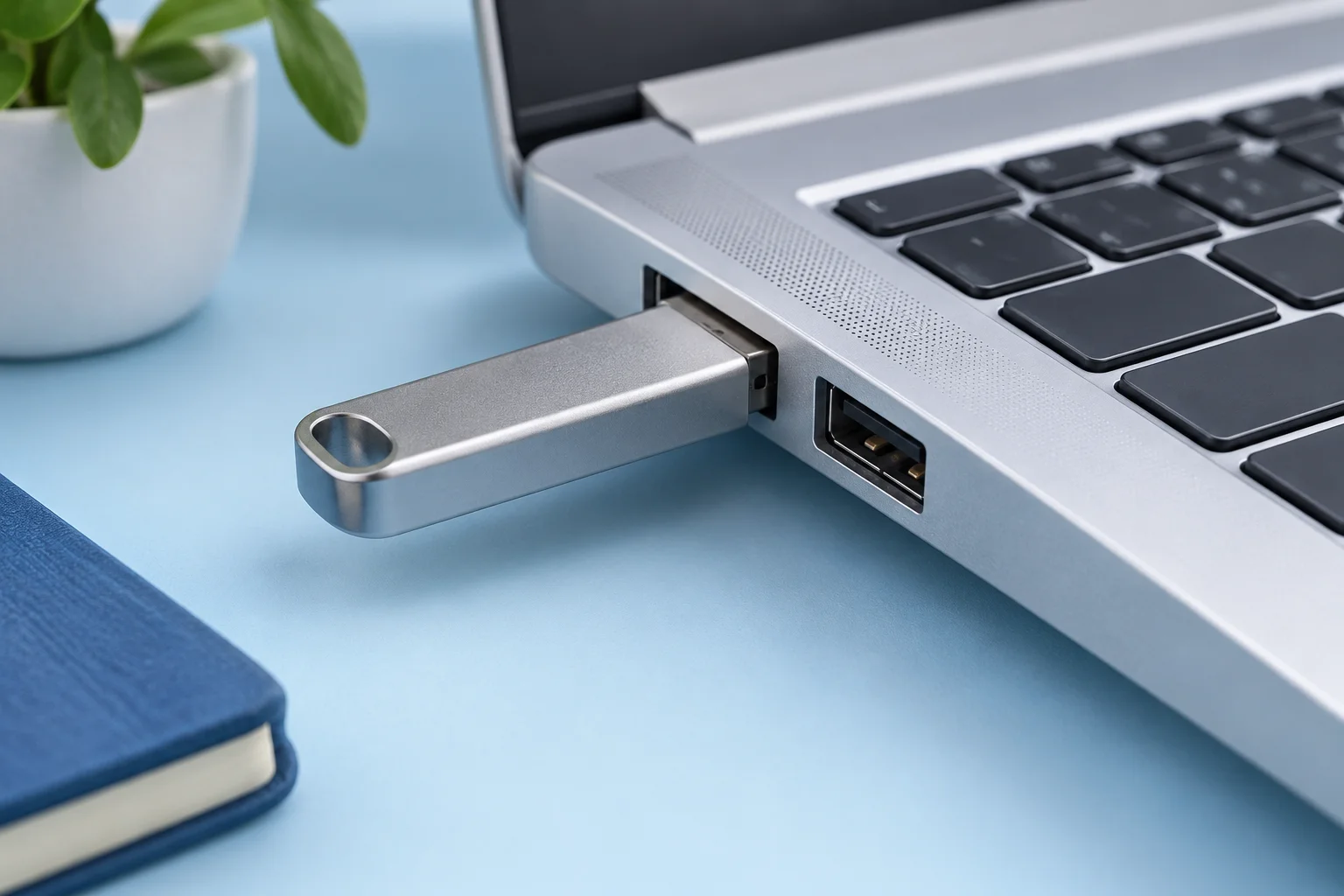
- Haal de stick uit de USB-hub of het dockingstation en sluit hem direct op de computer aan.
- Probeer een andere passende USB-poort. Forceer een USB-A-stekker niet; draai hem om als hij niet past.
- Gebruik je USB-C met een adapter? Probeer, indien beschikbaar, een andere geschikte data-adapter.
- Test de stick op een tweede vertrouwde computer. Test eventueel ook een andere, goed werkende stick op de eerste pc.
Wat vertelt de uitkomst? Werkt alleen één poort niet, dan ligt de aandacht bij die poort. Werkt de stick wel elders, kopieer belangrijke bestanden daar eerst naar een andere opslagplek. Werkt hij nergens, dan is dat een aanwijzing voor een probleem met de stick, maar nog geen bewijs dat alle bestanden verloren zijn.
Bij een externe schijf: controleer ook de datakabel en, als het model die nodig heeft, de stroomadapter. De hardwarecontroles van Seagate helpen om kabel, poort en computer afzonderlijk uit te sluiten.
2. Controleer Deze pc, niet alleen de startpagina
Open Verkenner met Windows + E en kies links Deze pc. De startpagina van Verkenner met recente bestanden is geen overzicht van alle aangesloten stations. Kijk onder ‘Apparaten en stations’ naar een extra station. De naam hoeft niet overeen te komen met het merk op de stick.
Open je de stick en zijn de bestanden leesbaar? Maak eerst een kopie van wat belangrijk is. Je hoeft de overige herstelstappen dan niet uit te voeren. Ontbreekt het station nog, sluit open werk af en probeer één keer Start > Aan/uit > Opnieuw opstarten. Een herstart kan een tijdelijk detectieprobleem verhelpen.
3. Bekijk de USB-stick in Schijfbeheer
Klik met de rechtermuisknop op Start en open Schijfbeheer. Wacht tot het overzicht is geladen. Verschijnt meteen een verzoek om een schijf te initialiseren? Annuleer dat als het om een eerder gebruikte schijf met belangrijke bestanden kan gaan.
Zoek de stick op basis van capaciteit en naam. Een stick van 64 GB kan bijvoorbeeld met ongeveer 59 GB worden weergegeven. Vertrouw niet alleen op een nummer zoals ‘Schijf 1’: de nummering verschilt per computer. Raak Windows-, EFI- en herstelpartities niet aan.
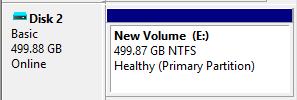
- In orde / Healthy, met NTFS, FAT32 of exFAT: er is een herkenbaar volume. Controleer of achter de naam een letter staat, zoals E:.
- RAW: Windows kan het bestandssysteem niet als een normaal bruikbaar formaat lezen.
- Niet toegewezen / Unallocated: de ruimte heeft geen bruikbaar toegewezen volume in dit overzicht.
- Niet geïnitialiseerd / Not Initialized: Windows kan de schijfindeling niet normaal gebruiken. Dit betekent niet automatisch dat de schijf leeg is.
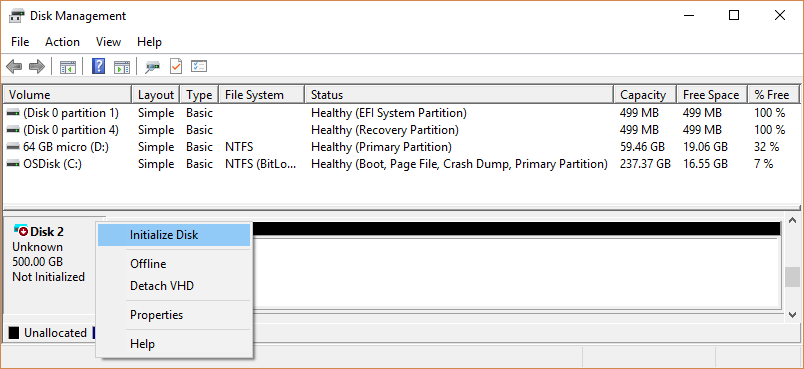
Zie je helemaal geen passende schijf, ook na de aansluitcontroles? Ga naar Apparaatbeheer. Zie je RAW of niet-toegewezen ruimte op een eerder gebruikte stick, ga dan naar de uitleg bij bijzondere meldingen.
4. Voeg een ontbrekende stationsletter toe
Deze stap past alleen bij de juiste USB-stick met een bestaand, herkenbaar gegevensvolume zonder stationsletter. Voor het aanpassen kunnen beheerdersrechten nodig zijn.
- Klik in Schijfbeheer met rechts op het volume van de stick.
- Kies Stationsletter en paden wijzigen.
- Kies Toevoegen als er nog geen letter is.
- Selecteer een vrije letter en bevestig met OK.
- Open opnieuw Verkenner > Deze pc en controleer of je bestanden kunt openen.
Is de optie grijs of ontbreekt hij? Forceer dit niet door te formatteren. Controleer opnieuw de status en of je het juiste volume hebt geselecteerd. Wijzig de letter van C: of een station met geïnstalleerde programma’s niet; dat kan verwijzingen verbreken. Zie ook Microsofts uitleg over stationsletters.
5. Controleer of Windows het apparaat herkent
Open via een rechtermuisklik op Start het Apparaatbeheer. Kijk bij Schijfstations, USB-controllers en eventueel Andere apparaten. Open de eigenschappen van een herkenbaar probleemapparaat en noteer de apparaatstatus of foutcode. Een geel waarschuwingssymbool geeft een probleem aan; het vertelt op zichzelf niet dat je stick defect is.
Een gewone USB-stick heeft doorgaans geen losse ‘USB-reparatiesoftware’ nodig. Sandisk beschrijft dat Windows de normale opslagdrivers levert. Controleer Instellingen > Windows Update. Zoek aanvullende chipset- of USB-drivers uitsluitend bij de fabrikant van je exacte pc-model. Verwijder niet op goed geluk alle USB-controllers: daar kunnen ook je muis en toetsenbord van afhangen.
Werkcomputer? Een organisatie kan USB-opslag beperken. Werkt dezelfde stick thuis wel, vraag dan de IT-beheerder of dit beleid is. Ga zulke beperkingen niet omzeilen.
Wat betekenen de andere meldingen?
‘U moet de schijf formatteren’ of RAW
Kies Annuleren wanneer je bestanden nodig hebt. Formatteren maakt geen verdwenen bestanden terug; het schrijft een nieuwe indeling. Bewaar de stick en bepaal eerst of er een back-up is. Bij onvervangbare gegevens is een beoordeling door een herstelspecialist verstandiger dan verschillende herstelprogramma’s achter elkaar proberen.
‘Geen media’ of 0 bytes
Bij een kaartlezer kan dit simpelweg betekenen dat er geen geheugenkaart in zit. Bij een USB-stick met ingebouwd geheugen kan Windows wel de USB-controller herkennen, terwijl het geheugen zelf niet beschikbaar is. Test een andere poort en computer. Blijft dit zo, dan helpt het toevoegen van een stationsletter meestal niet.
‘Toegang geweigerd’ of een slotje
Dan is de stick vaak wel gedetecteerd, maar ontbreekt toegang. Controleer of het je eigen stick is en of versleuteling of bedrijfsbeleid meespeelt. Voor een vergrendelde schijf heb je de juiste ontgrendeling nodig. Formatteren is geen manier om de schijf te ontgrendelen met behoud van je bestanden.
Veelgestelde vragen
Waarom hoor ik een aansluitgeluid, maar zie ik geen USB-stick?
Het geluid betekent dat Windows een aansluiting opmerkt. Het garandeert niet dat het geheugen leesbaar is of dat er een stationsletter bestaat. Schijfbeheer helpt om dat verschil te zien.
Kan ik de stick herstellen zonder te formatteren?
Bij een slechte verbinding of ontbrekende stationsletter kan dat. Bij beschadiging hangt het af van de oorzaak. Er is geen algemene herstelstap die bij iedere USB-stick veilig werkt.
Mijn bestanden ontbreken, maar de stick opent wel. Wat nu?
Sla er niets nieuws op zolang je bestanden wilt terughalen. Dat is een andere situatie dan een ontbrekend station. Lees verder over per ongeluk verwijderde foto’s en documenten; begin met beschikbare back-ups.
Redactie Computeroplossing.nl · Uitleg voor Microsoft Windows 11 · Bronnen geraadpleegd op 2 oktober 2026. Schermafbeeldingen kunnen qua taal en uiterlijk afwijken van jouw versie. Microsoft-schermafbeeldingen: Used with permission from Microsoft.