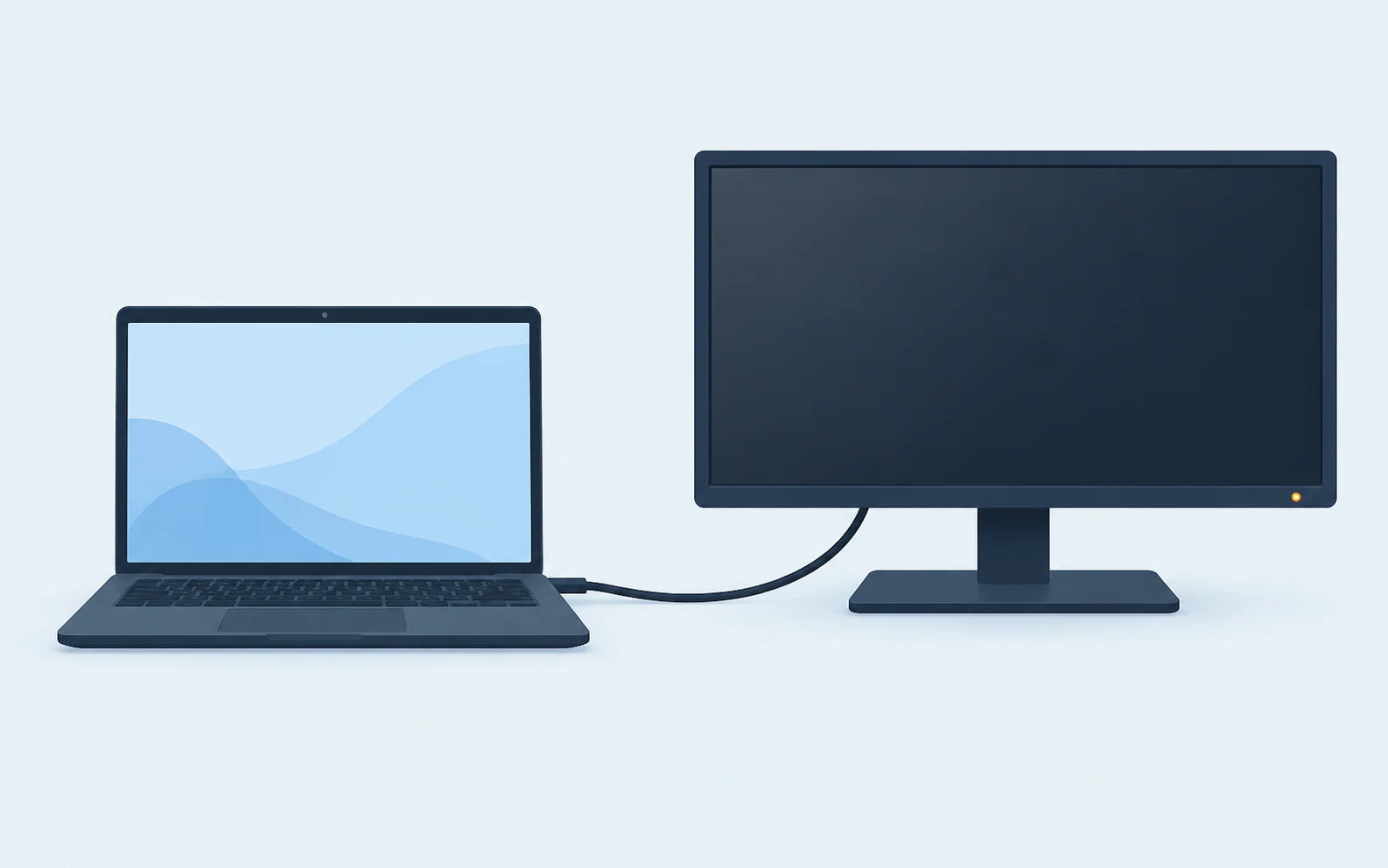
Je sluit een tweede beeldscherm aan, maar Windows 11 vindt hem niet. Controleer eerst de gekozen ingang op de monitor en druk op Windows + P → Uitbreiden. Test daarna één scherm rechtstreeks op je computer, zonder dockingstation. Daarmee ontdek je of je bij Windows, de kabel of de aansluiting moet zoeken.
Deze uitleg is bedoeld voor een laptop of pc die zelf nog beeld geeft. Gebruik je HDMI, DisplayPort of USB-C? Hieronder vind je de controles per situatie.
Waar loopt het vast?
“Geen signaal” op de monitor: begin bij ingang en kabel.
Windows ziet maar één scherm: controleer de beeldscherminstellingen.
USB-C laadt wel op, maar geeft geen beeld: lees welke aansluiting je nodig hebt.
Scherm 2 staat er wel, maar blijft zwart: ga naar herkend zonder beeld.
1. Controleer de ingang en de kabel
Zet de monitor aan en open met de knoppen op het scherm het eigen menu. Kies bij Input, Source of Ingang de poort waarin de kabel zit. Zit hij in HDMI 2, kies dan HDMI 2. Laat de automatische bronkeuze bij deze test even buiten beschouwing.
De melding “Geen signaal” betekent dat de monitor geen bruikbaar beeld ontvangt via de gekozen ingang. Het is op zichzelf geen bewijs dat Windows of het scherm defect is.
Controleer beide uiteinden van de beeldkabel en probeer, als je die hebt, een andere kabel van hetzelfde type. Een kabel die zichtbaar beschadigd is, vervang je. Test de monitor zo mogelijk op een andere computer. Deze manier van uitsluiten staat ook in Dells uitleg over niet-herkende monitoren.
Desktop met een losse videokaart?
Achter op een desktop kunnen twee groepen beeldpoorten zitten: bij het moederbord en op een losse videokaart. Werkt je eerste scherm via de videokaart? Sluit het tweede scherm dan voor deze test ook daarop aan. Een HDMI-poort op het moederbord geeft niet in iedere configuratie beeld. Controleer bij twijfel de handleiding; ASUS laat het verschil tussen die aansluitingen zien.
2. Kies Uitbreiden en laat Windows zoeken
- Druk op Windows + P en kies Uitbreiden.
- Open Instellingen → Systeem → Beeldscherm.
- Klap Meerdere beeldschermen open en kies Detecteren.
Identificeren doet iets anders: daarmee laat Windows een nummer zien op schermen die al zijn gevonden. Zie ook Microsofts uitleg over meerdere monitoren.
Verschijnen er twee schermen? Controleer of de muis naar het andere scherm kan. Bij Uitbreiden vormen de schermen samen een groter bureaublad. Bij Dupliceren tonen ze dezelfde inhoud. Voor twee verschillende vensters naast elkaar kies je Uitbreiden.
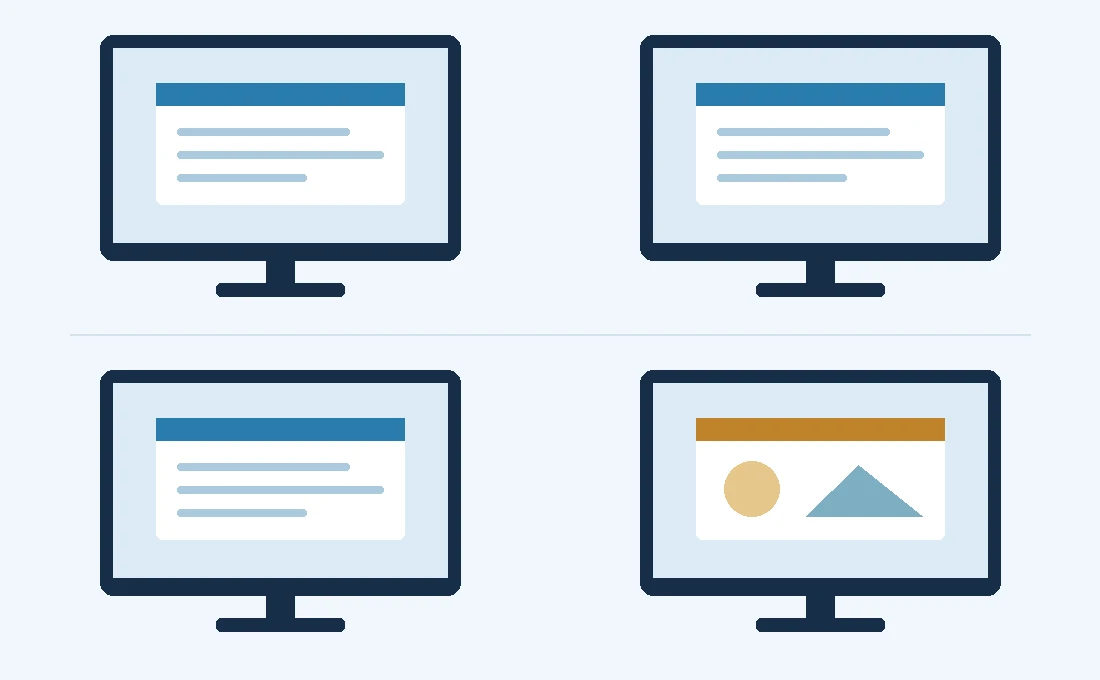
Boven: dupliceren, met dezelfde inhoud op beide schermen. Onder: uitbreiden, met ruimte voor verschillende vensters. Dit schema laat het verschil zien.
Wordt er nog steeds maar één scherm gevonden? Herhaaldelijk op Detecteren klikken helpt je niet verder met uitsluiten. Ga nu door met één directe aansluiting.
3. Test één monitor zonder dockingstation
Haal een dockingstation, hub of verloopadapter tijdelijk uit de verbinding als een directe aansluiting mogelijk is. Test één externe monitor tegelijk. Gebruik bijvoorbeeld HDMI van laptop naar monitor. Microsoft noemt het uitsluiten van kabels, adapters en andere schermen als basiscontrole.
Wat vertelt de test?
Rechtstreeks werkt het wel: richt je volgende controle op de dock, adapter, bijbehorende kabel en voeding.
Met een andere kabel werkt het: test de oorspronkelijke kabel niet verder als die onbetrouwbaar blijkt.
De monitor werkt op een andere computer: noteer welke kabel en ingang je daarbij gebruikte. Zo kun je dezelfde combinatie met jouw pc vergelijken.
Verander telkens één onderdeel. Als je tegelijk een andere poort, kabel en monitor gebruikt, weet je na een geslaagde test nog niet wat het verschil maakte. Heb je geen passende reservekabel of tweede computer? Noteer welke test je niet kon doen; je hoeft niet meteen nieuwe apparatuur te kopen.
4. USB-C of een dock: controleer de mogelijkheden
Dat je laptop via USB-C oplaadt, bewijst niet dat dezelfde verbinding ook beeld doorgeeft. USB-C beschrijft de vorm van de aansluiting. Controleer in de laptopspecificaties of de gebruikte poort video ondersteunt, bijvoorbeeld via DisplayPort Alt Mode of Thunderbolt.
Ook de kabel en adapter moeten de juiste videofunctie ondersteunen. Gebruik bij een dock bij voorkeur de meegeleverde kabel naar de laptop en sluit de voorgeschreven voeding aan. Twee USB-C-poorten op dezelfde laptop kunnen verschillende mogelijkheden hebben.
Zie je “De beeldschermverbinding kan beperkt zijn”? Vergelijk de mogelijkheden van laptoppoort, kabel en adapter. Microsoft beschrijft welke USB-C-combinaties beeld kunnen doorgeven. Een instelling in Windows kan ontbrekende video-ondersteuning in de poort niet toevoegen.
Eén scherm werkt, twee tegelijk niet
Test beide externe schermen eerst afzonderlijk. Werken ze allebei los, controleer dan hoeveel schermen jouw laptop en dock tegelijk ondersteunen, bij welke resolutie en vernieuwingsfrequentie. Het aantal aansluitingen alleen geeft daar geen zekerheid over.
Een gewone HDMI-splitter maakt van één beeldsignaal kopieën. Daarmee krijg je geen twee onafhankelijke bureaubladen. Microsoft legt dit uit bij het toevoegen van meerdere externe monitoren.
Verdwijnen ook USB-apparaten zodra je de dock aansluit? Controleer dan eerst die verbinding. Voor opslag die niet verschijnt kun je verder met een USB-stick die Windows niet ziet.
5. Wel herkend, maar zwart of instabiel beeld
Staat scherm 2 in de instellingen? Controleer opnieuw de weergavemodus en de ingang op de monitor. Kies het externe scherm in het Windows-overzicht voordat je iets wijzigt; anders pas je mogelijk het laptopscherm aan.
Open Instellingen → Systeem → Beeldscherm → Geavanceerd beeldscherm. Selecteer daar de externe monitor. Test een lagere, ondersteunde vernieuwingsfrequentie, bijvoorbeeld 60 Hz als die beschikbaar is. Volgens Microsoft hangt de lijst af van het scherm; een optie met een sterretje kan ook de resolutie veranderen.
Helpt dat? Controleer dan welke combinatie van resolutie en frequentie de hele verbinding aankan, inclusief de adapter of dock. Bewaar alleen instellingen die een stabiel, leesbaar beeld geven.
Zonder tweede scherm in het Windows-overzicht kun je daar ook geen bruikbare instellingen voor kiezen. Ga in dat geval terug naar de kabel- en poortcontrole.
6. Werkte het eerder? Controleer herstart en driver
Sla open werk op en kies in Windows Opnieuw opstarten. Je kunt ook eenmalig Windows + Ctrl + Shift + B proberen om de grafische driver opnieuw te laten reageren. Het beeld kan kort knipperen. Deze sneltoets staat in Microsofts stappen voor een eerder werkende opstelling.
Controleer vervolgens Windows Update en de supportpagina voor jouw exacte laptop- of pc-model. Gebruik officiële stuurprogramma’s. Download geen willekeurige “driver updater” om het probleem op te lossen.
Begon het direct na een driverupdate? Open Apparaatbeheer → Beeldschermadapters → jouw adapter → Eigenschappen → Stuurprogramma. Met Vorig stuurprogramma kun je terug als Windows een vorige versie beschikbaar heeft. Daarvoor zijn beheerdersrechten nodig. Zie Microsofts instructies voor stuurprogramma’s.
Is de knop grijs, of staan er meerdere adapters en weet je niet welke je moet hebben? Noteer de namen en versies voordat je verdergaat. Op een werklaptop laat je de beheerder beoordelen welke driver of dockupdate bij de apparatuur hoort. Een herstelinstallatie van Windows is geen logische eerste stap voor één ontbrekend scherm.
Veelgestelde vragen
Waarom zegt mijn monitor “Geen signaal” terwijl de kabel vastzit?
Een vaste stekker is niet genoeg: de gekozen ingang, kabel en gebruikte uitgang moeten samen een werkende beeldverbinding vormen. Controleer de ingang op de monitor en vergelijk met één andere kabel of computer. Zo voorkom je dat je een kabelprobleem met Windows-instellingen probeert op te lossen.
Kan iedere USB-C-naar-HDMI-adapter op mijn laptop?
Nee. Bij een gewone adapter moet de USB-C-poort van de laptop een geschikte videomodus ondersteunen. Controleer dat voor het exacte model, samen met de adaptereisen. Alleen de vorm van de stekker of het feit dat opladen werkt, is onvoldoende.
Beide schermen tonen hetzelfde. Is het tweede scherm dan niet gedetecteerd?
Als beide beeld geven, is er al een werkende beeldroute. Controleer eerst of Windows op Dupliceren staat en kies Uitbreiden. Zit er een gewone HDMI-splitter tussen, dan krijg je daarmee hetzelfde signaal op beide uitgangen.
Moet ik meteen een nieuwe monitor kopen?
Test eerst wat je met de beschikbare apparatuur kunt uitsluiten. Werkt de monitor met dezelfde ingang op een andere computer, dan is alleen een nieuw scherm kopen geen gerichte oplossing. Noteer de geslaagde en mislukte combinaties.
Nog geen beeld? Bewaar je testresultaten
Noteer het laptop- of pc-model, het monitormodel, de gebruikte aansluitingen en een eventuele dock. Schrijf erbij of rechtstreeks aansluiten werkt en wat Windows bij Beeldscherm laat zien. Daarmee kun je gerichte hulp bij je beeldscherm aanvragen.
Reageert een toetsencombinatie anders dan verwacht? Bekijk ook de instellingen van je toetsenbord. Meer hulp vind je in de rubriek USB en randapparatuur.
Bijgewerkt op 7 oktober 2026.