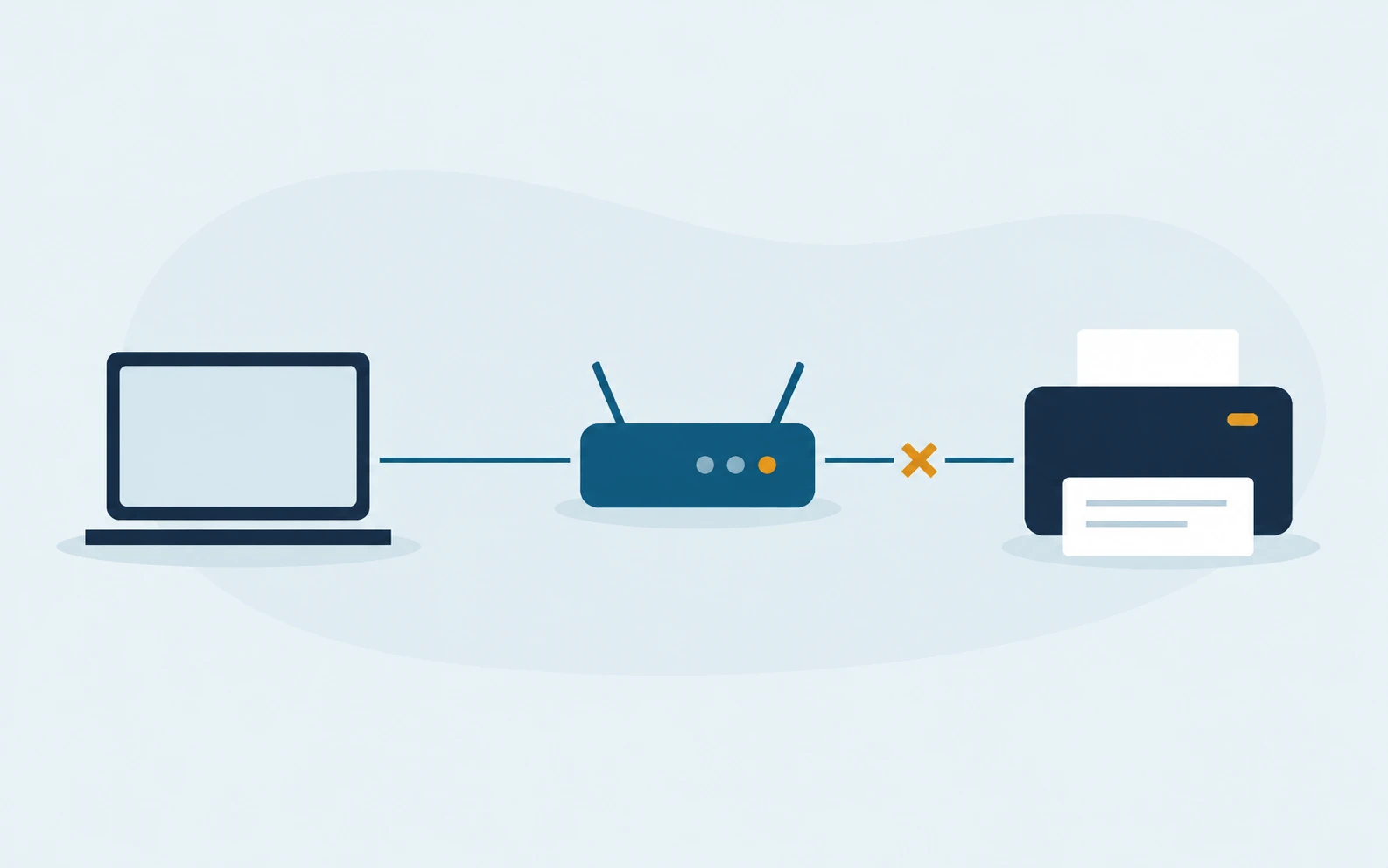
Je printer staat aan, maar je computer zegt dat hij offline is. Meestal betekent dit dat de computer de printer op dat moment niet kan bereiken. Controleer eerst of je de juiste printer hebt gekozen en of de kabel of netwerkverbinding nog klopt. Blijf niet op Afdrukken klikken: daarmee maak je vooral een langere wachtrij.
Deze uitleg helpt bij een printer via wifi, netwerkkabel of USB. De stappen voor Windows richten zich op Windows 11. Gebruik je een Mac? De controles aan de printer en de verbinding zijn hetzelfde; verderop staan de stappen voor macOS.
Begin bij jouw aansluiting
Wifi of netwerkkabel: ga naar de netwerkcontrole.
USB-kabel naar je computer: controleer eerst de kabel en poort.
Een Mac: controleer de aansluiting en ga daarna naar de Mac-stappen.
1. Kijk eerst op de printer zelf
Maak de printer wakker met de aan-knop of het bedieningspaneel. Staat er een melding over papier, een open klep of een cartridge? Los die eerst op volgens de handleiding van jouw model. Een brandend lampje betekent niet altijd dat de printer klaar is om af te drukken.
Heeft je printer een kopieerfunctie? Probeer een kopie zonder de computer. Anders kun je via het printermenu een status- of testpagina proberen. De precieze toetscombinatie verschilt per model.
Geen lokale kopie of testpagina: zoek eerst naar de melding op het apparaat. Wel een goede afdruk: het afdrukgedeelte werkt voor die test. De verbinding met je computer is daarmee nog niet gecontroleerd.
Herstart zo nodig de printer: zet hem normaal uit, haal daarna de stekker 30 seconden uit het stopcontact en zet hem weer aan. Doe dit niet tijdens een firmware-update. Deze herstart staat ook in Microsofts hulp bij offline printers.
2. Controleer wifi, netwerkkabel of USB
Printer via wifi of een netwerkkabel
Bekijk in het printermenu of op het netwerkrapport met welk netwerk de printer verbonden is. Vergelijk dat met je laptop. Bij een gewone thuisinstallatie moeten beide apparaten elkaar via hetzelfde lokale netwerk kunnen bereiken. Microsoft beschrijft deze controle ook bij problemen met de printerverbinding.
Heb je een nieuwe router, een ander wifiwachtwoord of een nieuwe netwerknaam? Verbind de printer opnieuw via zijn eigen menu of de officiële fabrikantapp. Alleen je laptop opnieuw verbinden is niet genoeg. Bij een netwerkkabel controleer je of die aan beide kanten goed vastzit.
Let op een gastnetwerk: daarop kunnen apparaten van elkaar afgeschermd zijn. Verbind je laptop met het normale thuisnetwerk. HP legt uit waarom printen via een gastnetwerk kan mislukken. Wi-Fi Direct is weer een aparte verbinding rechtstreeks met de printer; haal die niet door elkaar met de wifi van je router.
Printer via een USB-kabel
Sluit de kabel opnieuw aan op de printer en de computer. Probeer tijdelijk een rechtstreekse aansluiting zonder dockingstation of USB-hub. Test eventueel een andere passende poort en een andere geschikte kabel, steeds één wijziging tegelijk.
Noteer of Windows de printer ziet verschijnen of verdwijnen wanneer je de kabel aansluit. Reageert de printer via een andere kabel wel, dan is opnieuw installeren meestal niet de eerste stap. Worden ook andere USB-apparaten niet herkend? Bekijk dan de aansluitcontroles in onze uitleg over een USB-apparaat dat niet verschijnt.
Een korte vergelijking bespaart zoekwerk
Een ander apparaat print wel: vergelijk de printerkeuze en verbinding op jouw computer.
Geen enkel apparaat print via het netwerk: begin bij de printer en zijn netwerkaansluiting.
Een kopie lukt, afdrukken niet: de kopie test het apparaat, niet de route vanaf je computer.
Gebruik voor deze vergelijking dezelfde printer en dezelfde verbindingsroute. Een telefoon die via Wi-Fi Direct print, bewijst niet dat de printer via je thuisnetwerk bereikbaar is.
3. Kies in Windows de juiste printer en test één pagina
Open het document dat je wilt afdrukken en bekijk de geselecteerde printer. Kies het juiste apparaat; Microsoft Print to PDF maakt een bestand. Zie je twee bijna gelijke printernamen, bijvoorbeeld met “Kopie 1”? Bepaal eerst welke vermelding werkt.
Test daarna buiten dat document om:
- Open Instellingen → Bluetooth en apparaten → Printers en scanners.
- Kies de betreffende printer en open Printereigenschappen.
- Kies op het tabblad Algemeen voor Testpagina afdrukken.
Komt de Windows-testpagina goed uit de printer, maar jouw document niet? Kijk dan naar de gekozen printer en instellingen in het programma. Ga niet meteen de verbinding opnieuw instellen. Deze vergelijking staat ook in Microsofts uitleg over afdrukproblemen in apps.
Maak bij dubbele vermeldingen een notitie van de naam die wél werkt. Verwijder oude vermeldingen pas als je zeker weet welke je niet meer nodig hebt. Op een werklaptop kan een printer door de organisatie worden beheerd.
4. Controleer de wachtrij en de offline-instelling
Ga bij dezelfde printer naar Afdrukwachtrij openen. Kijk of één oud document alles ophoudt. Annuleer alleen de opdracht die je niet meer nodig hebt en probeer daarna één kleine testafdruk. Annuleren verwijdert de afdrukopdracht; het oorspronkelijke document blijft bewaard.
Zie je in een klassiek wachtrijvenster onder Printer de opties Afdrukken onderbreken of Printer offline gebruiken? Haal een aangevinkt vinkje weg. Nieuwere Windows 11-vensters tonen dit menu niet altijd. Sla deze controle dan over.
Blijft een opdracht op “Verwijderen” staan? Volg dan de stappen om een vastgelopen printopdracht te verwijderen en de wachtrij te legen.
“Offline gebruiken” uitzetten herstelt geen kapotte verbinding. Blijft de melding staan, controleer de aansluiting en de gekozen printer. Annuleer op een gedeelde kantoorprinter niet zomaar alle documenten van collega’s.
5. Blijft de printer offline in Windows 11?
Open de app Hulp vragen en start de printerprobleemoplosser. Blijft de wachtrij vastlopen, zoek dan via Start naar Services. Klik met rechts op Print Spooler en kies Opnieuw starten. Dit onderbreekt het afdrukken op deze computer kort. Beheert je werkgever de printer, laat de beheerder dit beoordelen. Zie ook Microsofts herstelstappen.
Opnieuw toevoegen, als de eerdere controles niet helpen
Noteer eerst het printermodel, de verbindingswijze en eventuele speciale instellingen. Bij Printers en scanners kun je jouw printer verwijderen en daarna via Apparaat toevoegen opnieuw laten zoeken. Zorg dat hij aanstaat en aangesloten is. Microsoft geeft de volledige stappen voor een printer toevoegen of installeren.
Verschijnt hij niet, blijf dan niet steeds nieuwe kopieën toevoegen. Noteer de melding en controleer de installatie-instructies voor jouw model.
Een driver zorgt dat Windows met de printer kan werken. Zoek updates via Windows Update of de officiële supportpagina voor het exacte printermodel. Gebruik geen willekeurige “driver updater”. Bij een ARM-laptop, waaronder bepaalde Copilot+ pc’s, kan een fabrikantinstallatieprogramma anders werken; volg daarvoor Microsofts printerdriver-instructies en de aanwijzingen van de fabrikant.
Printer offline op een Mac
Open het Afdrukcentrum en bekijk de wachtrij van de juiste printer. Staat het afdrukken gepauzeerd, hervat het dan. Een vastgelopen opdracht kun je afzonderlijk verwijderen; probeer vervolgens één nieuw testdocument.
Controleer ook op de Mac de netwerkaansluiting. Een printer die via een andere computer wordt gedeeld, is afhankelijk van die computer en de gedeelde verbinding.
Werkt het nog niet? Bekijk bij Systeeminstellingen → Printers en scanners of je de juiste printer gebruikt. Apple beschrijft het controleren en opnieuw toevoegen in Afdrukproblemen oplossen op de Mac. Het volledige afdruksysteem opnieuw instellen is een latere stap: daarmee verwijder je ook andere ingestelde printers.
Veelgestelde vragen over een offline printer
Moet mijn printer internet hebben om te printen?
Voor een normale afdruk via USB is geen internetverbinding nodig. Bij lokaal printen via wifi moeten de computer en printer elkaar via het netwerk bereiken. Dat is iets anders dan toegang tot websites. Cloudfuncties en bepaalde fabrikantdiensten kunnen wel internet nodig hebben.
Mijn telefoon print wel, maar mijn laptop niet. Wat nu?
Controleer eerst hoe de telefoon print: via hetzelfde netwerk, Wi-Fi Direct of een clouddienst. Alleen bij dezelfde route is het een bruikbare vergelijking. Kijk vervolgens op de laptop naar de gekozen printernaam en de wachtrij. Noteer het verschil voordat je instellingen wijzigt.
De printer gaat steeds opnieuw offline. Is hij kapot?
Niet per se. Schrijf op wanneer het gebeurt: na slaapstand, na een routerwissel, bij één programma of op alle computers. Test dan dezelfde kleine afdruk. Valt ook de wifi van je laptop na slaapstand weg? Begin met de controles voor wifi na slaapstand.
Werken deze stappen voor HP, Canon, Epson en Brother?
De controle van de aansluiting, printerkeuze en wachtrij is breed bruikbaar. De knoppen voor wifi, een netwerkrapport of een reset verschillen per model. Zoek daarom op het volledige modelnummer op de officiële supportsite. Zet de printer niet alvast terug naar fabrieksinstellingen: dan moet je mogelijk ook de netwerkverbinding opnieuw instellen.
Nog geen afdruk?
Noteer het printermodel, Windows of macOS, wifi of USB, de precieze melding en of een ander apparaat wél print. Met die gegevens kun je gerichte hulp aanvragen.
Bekijk ook de andere oplossingen in de kennisbank.
Bijgewerkt op 4 oktober 2026.