Geeft je USB-headset geen geluid na update KB5124008? Controleer eerst je Windows-versie, het uitvoerapparaat en de foutmelding. Er is een bevestigd probleem met bepaalde USB-audioapparaten. De juiste vervolgstap hangt af van één verschil: werkt stereo nog, of start het apparaat helemaal niet?
Stand van zaken · 2 oktober 2026
Microsoft meldt problemen met USB Audio Class 1.0 na de beveiligingsupdate van 8 september 2026. Mogelijke klachten zijn Code 10, geen geluid, een vastlopend volume of onbereikbare geluidsinstellingen.
Het probleem is gedeeltelijk verholpen: KB5129195 van 14 september en latere updates herstellen de gemelde storing bij 8-kanaals- en 3D-audio. Voor de overige symptomen was op de controledatum nog geen volledige oplossing bevestigd. Bekijk voor wijzigingen de actuele Microsoft-status.
1. Controleer je Windows-versie en update
Deze uitleg richt zich op Windows 11 24H2 en 25H2 met klachten na KB5124008. Noteer eerst de gegevens; daarmee voorkom je dat je een oplossing voor een andere versie volgt.
- Zoek via Start naar winver en druk op Enter. Noteer de versie en de build van het besturingssysteem.
- Open Instellingen > Windows Update > Updategeschiedenis.
- Zoek onder kwaliteitsupdates naar KB5124008 en noteer de installatiedatum. Kijk ook of daarna nieuwere updates zijn geïnstalleerd.
- Schrijf op wanneer het geluid voor het eerst wegviel: direct na herstarten, na een latere update of pas in één bepaalde app.
Een overeenkomstige datum is een aanwijzing, geen sluitend bewijs. Een veranderd uitvoerapparaat, een losse aansluiting of een apart driverprobleem kan dezelfde indruk geven. Staat er een andere Windows-versie? Gebruik de statuspagina voor die versie; KB-nummers zijn niet voor iedere Windows-uitgave hetzelfde.
2. Kies de juiste geluidsuitvoer
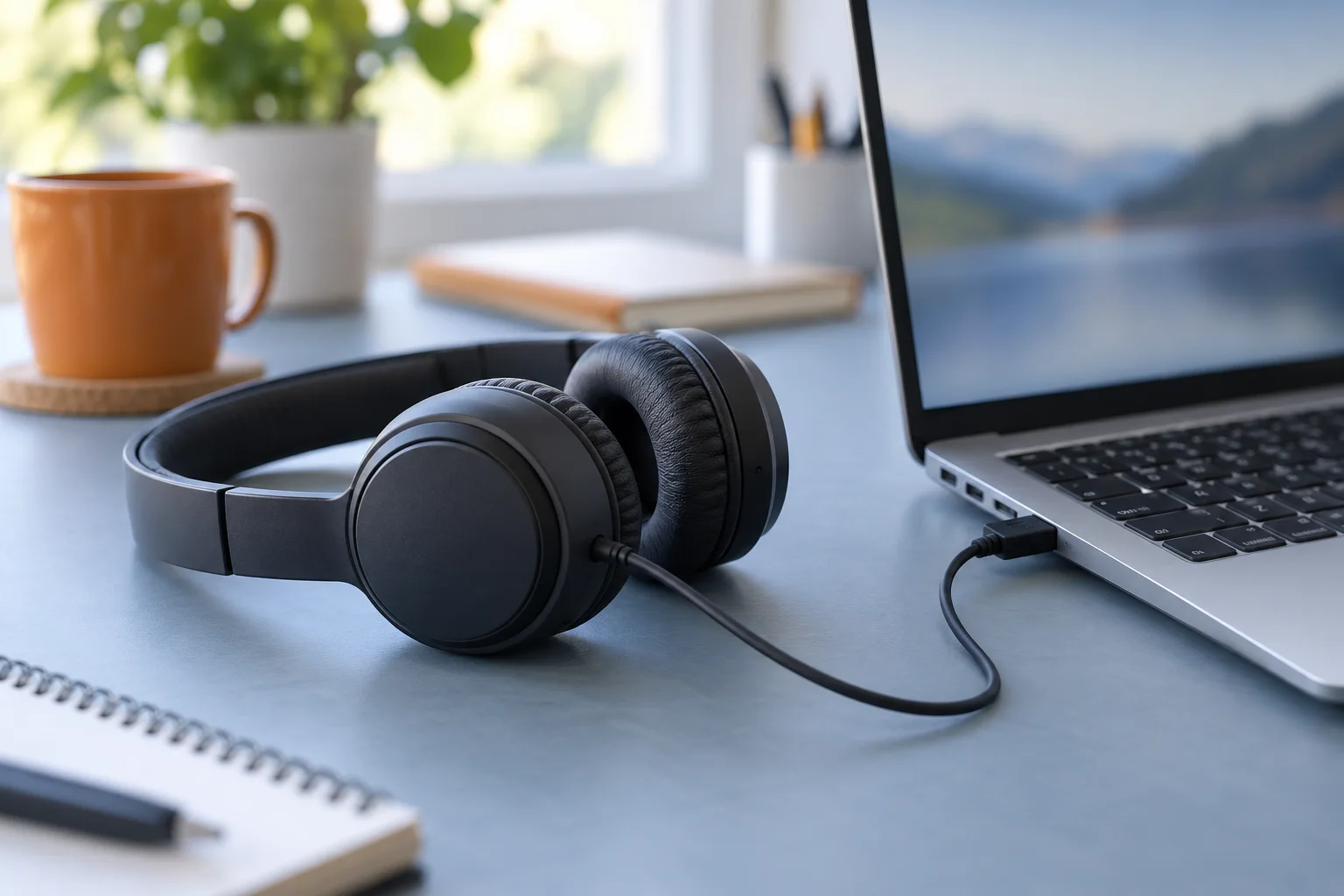
Begin met een korte test voordat je stuurprogramma’s wijzigt. Sluit de headset rechtstreeks aan op een passende USB-poort van de pc. Controleer de kabel, de aan-knop en een eventuele dempknop op de headset.
Open Instellingen > Systeem > Geluid. Kies onder Uitvoer de headset en controleer het volume. Een aangesloten beeldscherm of de ingebouwde luidsprekers kunnen onbedoeld als uitvoer zijn geselecteerd. Controleer in Volumemixer ook het volume en de uitvoer van de app. Dit sluit aan op Microsofts stappen bij ontbrekend geluid.
Controleer het geluid op drie plekken
- Instellingen → Systeem → Geluid: kies je headset bij Uitvoer.
- Volumemixer: controleer het volume en de uitvoer van de app.
- Teams of je game: kijk of daar dezelfde headset is gekozen.
Staat ergens dempen aan? Zet dat uit en test op laag volume.
Test een kort geluidsbestand op laag volume. Werkt dat wel, maar hoor je niets in Teams of een game? Controleer dan de luidsprekerkeuze in die app. Noteer het resultaat. Als slechts één app stil blijft, is het te vroeg om de gehele USB-audioverbinding als defect te beoordelen.
3. Stereo werkt, maar 7.1 of 3D niet
Dit specifieke patroon kwam terug in een Microsoft Q&A-melding over de HyperX Cloud Orbit S van 9 september 2026. Andere gebruikers herkenden de klacht. Een forumervaring helpt om het probleem te herkennen, maar bewijst niet dat iedere headset hetzelfde defect heeft.
Ondersteunt jouw headset verschillende kanaalmodi? Test tijdelijk stereo of 2-kanaalsmodus volgens de handleiding van dat exacte model. Noteer welke modus wel en niet werkt. Verander daarbij niet tegelijk allerlei andere instellingen.
Controleer vervolgens Instellingen > Windows Update > Naar updates zoeken. Sla je werk op en herstart wanneer Windows daarom vraagt. Voor Windows 11 24H2 en 25H2 beschrijft Microsoft de herstelupdate KB5129195. Een passende latere cumulatieve update kan die verbeteringen al bevatten; je hoeft dan niet daarnaast een ouder pakket te installeren.
Test na het bijwerken eerst stereo en daarna de gewenste meerkanaalsmodus. Blijft juist die modus stuk, noteer de nieuwe build en het headsetmodel voor verdere ondersteuning. Installeer niet op goed geluk een updatepakket voor een andere Windows-versie.
4. Code 10 of nog steeds geen geluid
“Dit apparaat kan niet worden gestart. (Code 10)” betekent dat het apparaat niet goed kon starten. De code vertelt op zichzelf niet welk onderdeel de oorzaak is. Zie Microsofts uitleg van Code 10.
- Klik met rechts op Start en open Apparaatbeheer.
- Kijk bij Besturing voor geluid, video en spelletjes naar het betreffende USB-audioapparaat. Controleer bij twijfel de apparaatnaam; kies niet zomaar een andere geluidskaart.
- Open met de rechtermuisknop Eigenschappen en lees op het tabblad Algemeen de apparaatstatus.
- Noteer de volledige melding, het headsetmodel en de Windows-build. Staat er een andere foutcode, behandel die afzonderlijk.
Controleer voor jouw model of de fabrikant een passende driver of aanvullende instructie aanbiedt. In Apparaatbeheer kun je bij het juiste apparaat Stuurprogramma bijwerken > Automatisch naar stuurprogramma’s zoeken kiezen. Gebruik de officiële audiostappen van Microsoft als leidraad. De melding dat de beste driver al aanwezig is, bewijst niet dat alle mogelijke oorzaken zijn uitgesloten.
Bekijk eerst de apparaatstatus
- Start → Apparaatbeheer.
- Besturing voor geluid, video en spelletjes → jouw USB-headset.
- Eigenschappen → Algemeen → lees de volledige foutmelding.
- Noteer de foutcode voordat je de driver bijwerkt.
Code 10 betekent dat het apparaat niet kon starten. De code alleen vertelt nog niet waarom.
Verwijder niet op goed geluk alle USB-controllers. Houd één wijziging per test aan. Op een beheerde werkcomputer kan de IT-beheerder beoordelen welke driver en update zijn toegestaan en of meerdere computers hetzelfde patroon vertonen.
5. Tijdelijk verder werken
Heb je binnenkort een gesprek? Test vooraf een alternatief dat je al hebt, zoals de ingebouwde luidsprekers en microfoon. Controleer beide apart in de vergaderapp. Een werkende luidspreker betekent niet automatisch dat de juiste microfoon gekozen is. Deel in een gedeelde ruimte geen vertrouwelijke audio via luidsprekers.
Bij blijvende USB-audioklachten kun je de Windows-app Hulp vragen gebruiken. Voor zakelijke beheerders die direct een oplossing nodig hebben voor de nog openstaande symptomen verwijst Microsoft naar Support for Business via de officiële probleemstatus.
Maak voor ondersteuning een kort testoverzicht: headsetmodel, aansluiting via pc of dock, Windows-versie, laatste update, exacte foutmelding en uitkomst in stereo. Dat is bruikbaarder dan alleen “het geluid doet het niet”.
Veelgestelde vragen
Moet ik KB5124008 verwijderen?
Begin met de controles en beschikbare herstelupdates hierboven. Het verwijderen van een beveiligingsupdate kan ook beveiligingsverbeteringen terugdraaien. Laat een noodzakelijke tijdelijke terugdraaiing op een werkcomputer door de IT-beheerder beoordelen, inclusief een plan om weer bij te werken.
Is mijn HyperX-headset kapot?
Dat volgt niet uit deze foutmelding. Vergelijk of stereo werkt, of het probleem ook in een andere app optreedt en of de headset op een andere geschikte computer werkt. Zo maak je onderscheid tussen een lokaal Windows-probleem en een probleem dat de headset volgt. Een werkende test op een andere pc geeft richting, maar sluit alle hardwareproblemen niet uit.
Geldt dit ook voor Bluetooth?
Deze handleiding gaat over audio via USB. Voor een draadloze Bluetooth-verbinding gebruik je Bluetooth werkt niet in Windows 11. Controleer bij een headset met meerdere aansluitmogelijkheden welke verbinding je werkelijk gebruikt.
Gericht verder lezen
- Bluetooth ontbreekt, koppelt niet of geeft geen geluid
- Een USB-stick verschijnt niet in Windows
- Bekijk alle computeroplossingen
Kom je er met deze controles niet uit? Met je testoverzicht kun je persoonlijke hulp aanvragen.
Bijgewerkt op 2 oktober 2026.