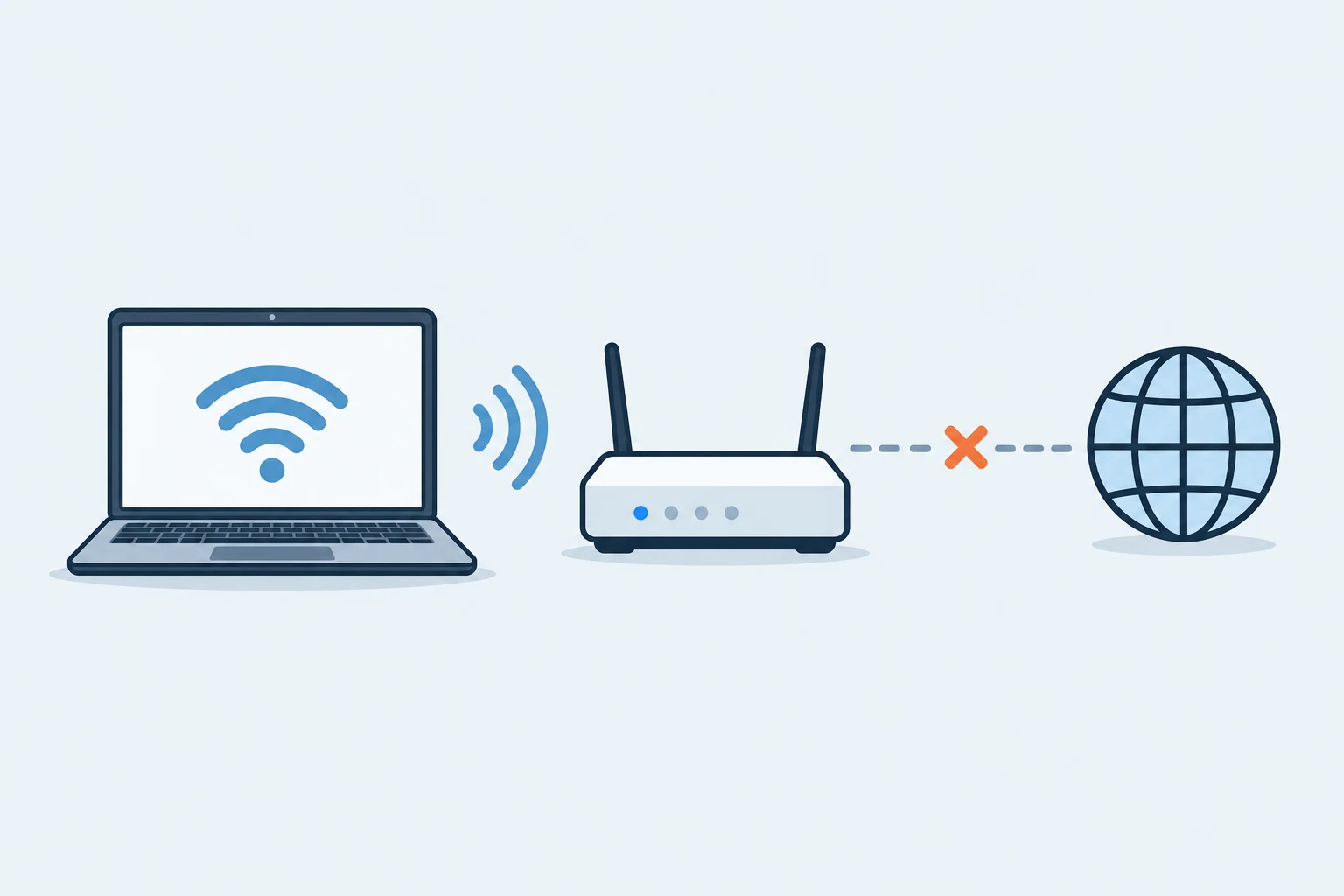
Je laptop is verbonden met wifi, maar websites laden niet. Zelfs met volle streepjes kan dat gebeuren: de verbinding met je router werkt, terwijl de toegang tot internet ergens vastloopt.
Test eerst of een tweede apparaat op hetzelfde wifinetwerk wél internet heeft. Dat bepaalt of je bij je laptop moet zoeken of bij het modem en je provider. Hieronder volg je alleen de stappen die bij jouw uitkomst passen.
Begin met deze korte test
- Open op je laptop twee verschillende websites die je normaal gebruikt.
- Verbind je telefoon met precies hetzelfde wifinetwerk. Zet mobiele data tijdelijk uit, zodat je telefoon niet ongemerkt via 4G of 5G verdergaat.
- Open die websites ook op je telefoon. Zet mobiele data na de test weer aan.
Nergens internet? Ga naar modem en provider.
Alleen je laptop? Ga naar de Windows-controles.
Eén website of app? Bekijk die afzonderlijke storing.
Waarom kun je wel wifi hebben, maar geen internet?
Wifi is het draadloze stukje tussen je apparaat en je router. Voor internet moet de verbinding daarna ook verder kunnen, via het modem en de provider. Een sterk wifisignaal zegt dus iets over het bereik in huis, maar garandeert geen werkende internetverbinding. TP-Link legt dit onderscheid ook uit.
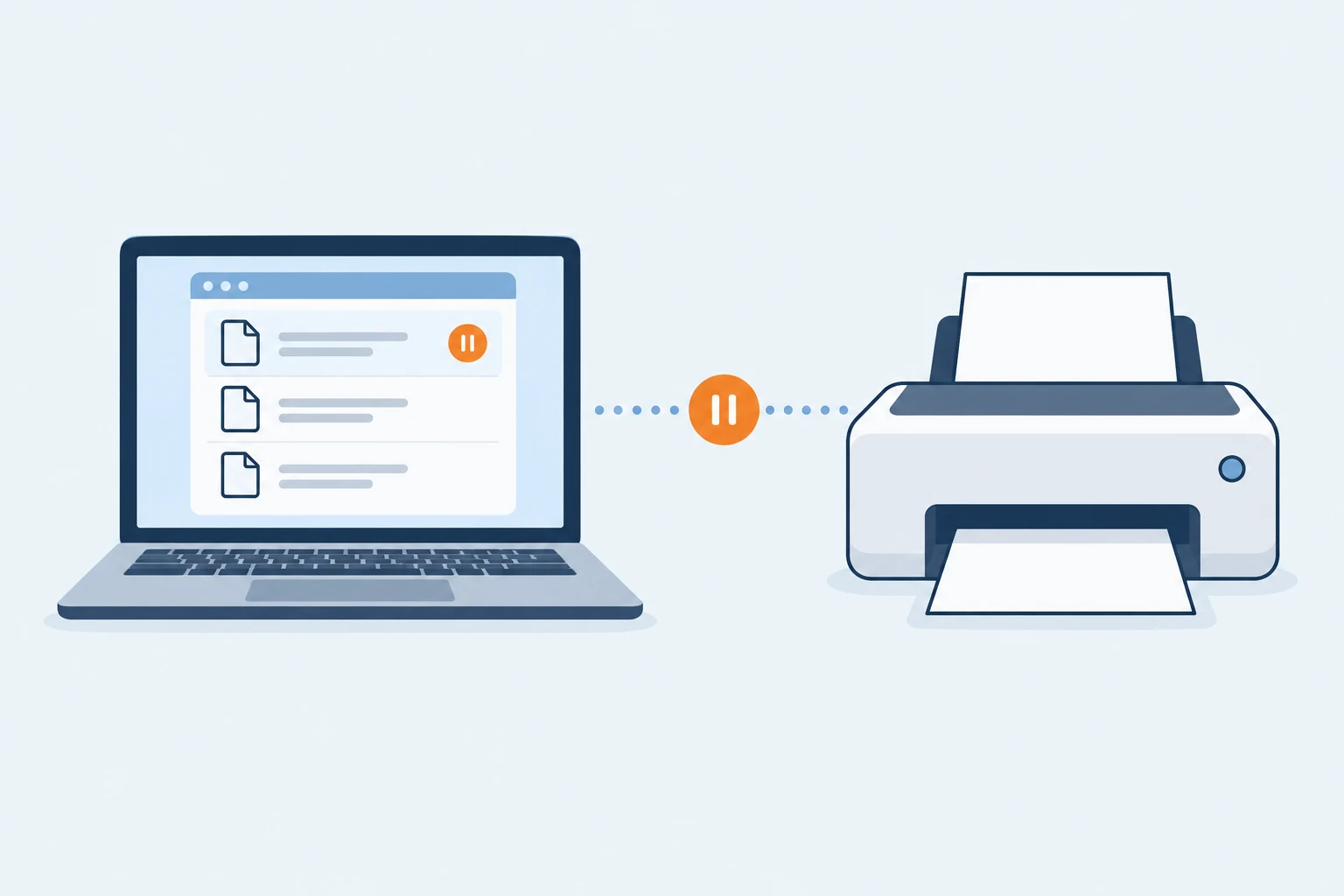
Een voorbeeld: je laptop ziet de printer in huis nog, maar geen enkele website opent. Het lokale netwerk kan dan gewoon werken. Een andere wifi-versterker kopen is op basis van die klacht te vroeg.
De melding “Geen internet, beveiligd” betekent dat Windows geen internettoegang vaststelt op de beveiligde wifi-verbinding. “Beveiligd” is hier geen foutmelding en zegt ook niet dat je computer een virus heeft.
Geen internet op alle apparaten: controleer modem en provider
Werken zowel je telefoon als je laptop niet op hetzelfde netwerk? Controleer via mobiele data of je provider een storing meldt op jouw adres. Is er een storing bekend, laat de instellingen van je laptop dan staan. Een netwerkreset op de laptop lost een onderbreking bij de provider niet op.
Is er geen storing gemeld? Controleer of de stroom- en netwerkkabels stevig zitten. Bekijk de lampjes met de handleiding van jouw modem erbij: een knipperend lampje heeft per model een andere betekenis.
Start het modem opnieuw op volgens de instructies van je provider. Ziggo adviseert bijvoorbeeld om het modem 30 seconden uit te zetten; het opstarten kan daarna tot 15 minuten duren. Waarschuw huisgenoten eerst, want internet en eventueel telefonie vallen tijdelijk weg. Heb je daarnaast een losse router, volg dan de opstartvolgorde van de leverancier.
Herstarten is iets anders dan resetten
Gebruik voor deze controle de aan-uitknop of de stroomstekker volgens de handleiding. Druk niet op het verzonken Reset-knopje. Daarmee kun je de fabrieksinstellingen terugzetten en je eigen wifi-instellingen kwijtraken.
Test na het opstarten opnieuw op beide apparaten. Blijft alles zonder internet, noteer dan het modemmodel, de lampjes en het tijdstip waarop de storing begon. Geef die gegevens door aan je provider.
Alleen je laptop heeft geen internet: begin hier
Je telefoon werkt op dezelfde wifi, je laptop niet. Bewaar open documenten en kies Start > Aan/uit > Opnieuw opstarten. Test daarna opnieuw. Alleen het scherm dichtklappen is hiervoor niet genoeg.
Probeer vervolgens deze controles uit Microsofts wifi-handleiding, één voor één:
- Verbind opnieuw. Zet wifi even uit en weer aan. Kies het netwerk dat je thuis daadwerkelijk gebruikt.
- Laat Windows meekijken. Open de app Hulp vragen via Start en zoek naar problemen met netwerk en internet. Volg de vragen en noteer een eventuele foutmelding.
- Vergeet het netwerk alleen als je het wachtwoord kent. Ga naar Instellingen > Netwerk en internet > Wi-Fi > Bekende netwerken beheren. Kies jouw netwerk, klik op Vergeten en maak opnieuw verbinding.
Is dit een werklaptop met een bedrijfsnetwerk of bedrijfs-VPN? Laat de beheerder meekijken voordat je opgeslagen verbindingen of instellingen verwijdert. Verdwijnt de verbinding vooral na het dichtklappen? Gebruik dan de gerichte uitleg voor wifi die wegvalt na slaapstand.
Maar één website of app werkt niet
Kun je op dezelfde laptop andere websites wel openen? Dan is er internettoegang. Controleer de probleemwebsite in een andere browser. Werkt die daar wel, dan wijst dat eerder naar de eerste browser, bijvoorbeeld een uitbreiding of opgeslagen websitegegevens. Dit is ook een van Microsofts controles bij pagina’s die niet laden in Edge.
Werkt dezelfde site nergens, maar doen andere sites het wel? Controleer de statuspagina van die dienst of probeer het later opnieuw. Wis niet meteen alle wachtwoorden en browsergegevens.
Gebruik je een VPN en vallen alleen bedrijfsapps uit? Noteer of de VPN als verbonden staat en geef de melding door aan je IT-beheerder. Het hele thuisnetwerk opnieuw instellen is dan geen logische eerste stap.
Op hotel- of campingwifi: open de aanmeldpagina
Sommige openbare netwerken laten je wel verbinden, maar geven pas internet nadat je in de browser hebt aangemeld. Windows kan daarvoor zelf een browservenster openen; Microsoft beschrijft hoe die aanmeldcontrole werkt.
Controleer bij de receptie de juiste netwerknaam en open de aanmeldmelding van Windows. Verschijnt die niet, verbreek de verbinding en verbind opnieuw. Vraag de aanbieder naar de officiële aanmeldpagina als je blijft vastlopen. Een certificaatwaarschuwing hoort niet bij een normale aanmeldstap: klik die niet weg om alsnog door te gaan.
Een DNS-melding? Wis alleen de tijdelijke adreslijst
Staat er bijvoorbeeld dat een serveradres niet gevonden kan worden? DNS vertaalt een websitenaam naar een netwerkadres. Windows bewaart antwoorden tijdelijk. Een verouderd antwoord in die lijst kan een website in de weg zitten.
Je kunt die lokale lijst legen met de opdracht ipconfig /flushdns:
- Zoek via Start naar Opdrachtprompt.
- Kies Als administrator uitvoeren op je eigen pc en bevestig de Windows-melding.
- Typ de opdracht hieronder en druk op Enter.
- Sluit de browser, open hem opnieuw en test dezelfde website.
Opdracht voor de DNS-cache
ipconfig /flushdns
Dit wist tijdelijke DNS-antwoorden. Je documenten, wifi-wachtwoord en browserwachtwoorden blijven staan.
Blijft de melding terugkomen, noteer dan de precieze tekst. Deze opdracht herstelt geen providerstoring en verandert ook je ingestelde DNS-server niet.
Wanneer heeft een netwerkreset zin?
Alleen als het probleem op deze laptop blijft terugkomen nadat je de eerdere controles hebt gedaan. In Windows 11 staat de optie bij Instellingen > Netwerk en internet > Geavanceerde netwerkinstellingen > Netwerk opnieuw instellen.
Dit verwijdert netwerkadapters en zet instellingen terug; Windows installeert de adapters opnieuw. VPN-software en andere aangepaste netwerksoftware kunnen daarna opnieuw ingesteld moeten worden. Leg eerst je wifi-wachtwoord en benodigde instellingen vast. Gebruik dit op een beheerde werkcomputer alleen in overleg met IT. De reset staat bij Microsoft bewust als laatste stap.
Veelgestelde vragen
Windows zegt “geen internet”, maar websites werken wel. Wat nu?
Windows gebruikt een aparte controle om internettoegang te herkennen. Als die controle wordt geblokkeerd, kan het pictogram een verkeerd beeld geven. Test ook de app waarin je wilt werken. Microsoft adviseert om niet alleen op het netwerkpictogram af te gaan. Op een bedrijfsnetwerk kan IT de controle en eventuele proxy-instellingen onderzoeken.
Helpt dichter bij de router zitten?
Bij zwak bereik of een verbinding die steeds wegvalt kan dat helpen. Werkt internet op geen enkel apparaat, ook vlak naast de router niet, dan moet je verder kijken dan alleen het wifibereik.
Welke gegevens zijn handig als ik hulp vraag?
Noteer de exacte melding, of andere apparaten op dezelfde wifi werken en of het om alle websites gaat. Schrijf ook op welke controle verschil maakte. “Mijn telefoon werkt op dezelfde wifi, mijn laptop niet” geeft meteen meer richting dan alleen “internet doet het niet”.
Verder met jouw verbinding
- Wifi valt weg na slaapstand
- Printer offline terwijl de wifi wel werkt
- Meer oplossingen in de kennisbank
Kom je er niet uit? Vermeld bij je hulpvraag welke apparaten wel en niet internet hebben.
Bijgewerkt op 7 oktober 2026.