Zie je Microsoft Edge WebView2 of msedgewebview2.exe bovenaan Taakbeheer? Zoek eerst welke app het gebruikt. WebView2 kan bijvoorbeeld bij Outlook, Teams of Widgets horen, ook wanneer de Edge-browser gesloten is. Sluit de betrokken app normaal af en vergelijk daarna het CPU-gebruik. Verwijder WebView2 niet op goed geluk.
Je laptop maakt veel lawaai terwijl je nauwelijks iets doet. In Taakbeheer lijkt een onbekende procesnaam verantwoordelijk: WebView2. Die naam maakt nog niet duidelijk welk programma de oorzaak is. Meerdere apps gebruiken hetzelfde onderdeel om webinhoud weer te geven. Kijk daarom eerst op welk moment de belasting ontstaat. Is dat tijdens het opstarten, tijdens een gesprek of zodra je een bepaald venster opent?
Wat is WebView2 en waarom zie je meerdere processen?
WebView2 is een Microsoft-onderdeel waarmee desktopapps webinhoud kunnen tonen. De bestandsnaam is msedgewebview2.exe. Het gebruikt meerdere processen, onder andere voor webpagina’s en grafische verwerking. Meerdere vermeldingen zijn dus niet automatisch een fout. Zie Microsofts uitleg over het procesmodel van WebView2.
De Edge-browser en de WebView2 Runtime zijn niet hetzelfde programma. Edge sluiten hoeft daarom niets te veranderen aan een app die WebView2 gebruikt. In de WebView2-vragen voor gebruikers noemt Microsoft onder meer Widgets, Teams, Office en Outlook.
1. Kijk naar CPU, niet alleen naar geheugen
- Sla open werk op en open Taakbeheer met Ctrl + Shift + Esc.
- Kies Processen. Klik op de kolom CPU zodat de zwaarste processen bovenaan staan.
- Kijk een paar minuten naar het verloop terwijl je geen zware taak start. Noteer of het percentage hoog blijft of alleen kort piekt.
- Controleer of het echt om CPU gaat. Een waarde in MB onder Geheugen is geheugengebruik, geen processorbelasting.
Een korte uitschieter bij het starten van een programma verschilt van een processor die meerdere minuten zwaar belast blijft. Bekijk daarom twee momenten: direct na het starten van de app en nadat je een poosje niets hebt gedaan. Een enkele schermafbeelding met het hoogste percentage geeft weinig inzicht in het verloop. Schrijf ook op wat je merkt, bijvoorbeeld vertraagd typen, een laptop die warm aanvoelt of een ventilator die blijft draaien.
Er is geen vast CPU-percentage dat op iedere pc een storing bewijst. Een videogesprek of bewegende inhoud vraagt meer werk dan een stil venster. Kijk vooral of de belasting past bij wat de app op dat moment doet.
2. Zoek de app boven het WebView2-proces
- Sorteer Processen nu op Naam en klap de groep uit met het pijltje naast de appnaam. Kijk of WebView2 daaronder staat. Bij een andere sortering kan de groepering onduidelijk zijn.
- Noteer de bovenliggende app en het CPU-gebruik. Zie je alleen losse WebView2-vermeldingen, sluit dan één vermoedelijke app tegelijk via de eigen afsluitoptie.
- Wacht na het sluiten even en kijk of de belasting daalt. Start dezelfde app vervolgens opnieuw en vergelijk.
- Herhaal dit alleen bij andere apps als de eerste test geen duidelijk verschil geeft. Stop zodra je een herhaalbaar verband hebt.
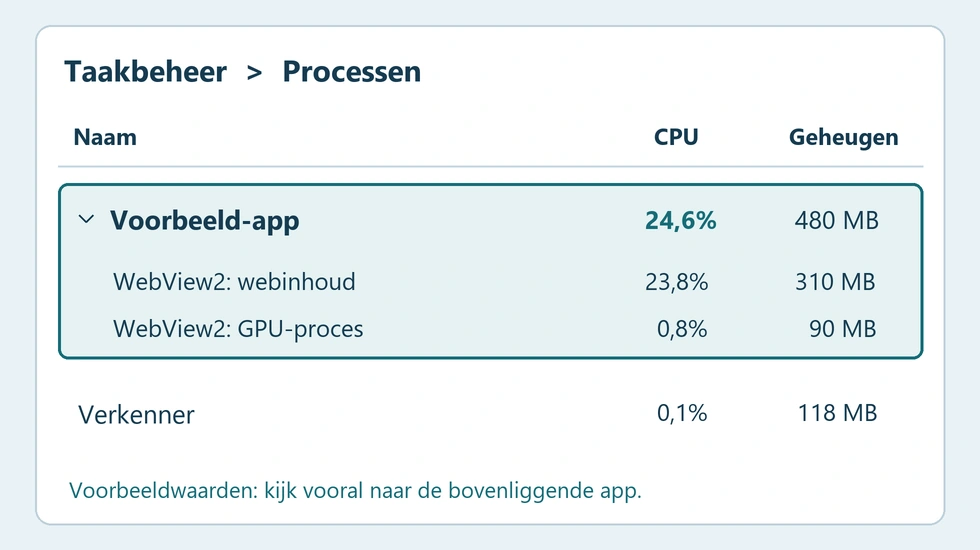
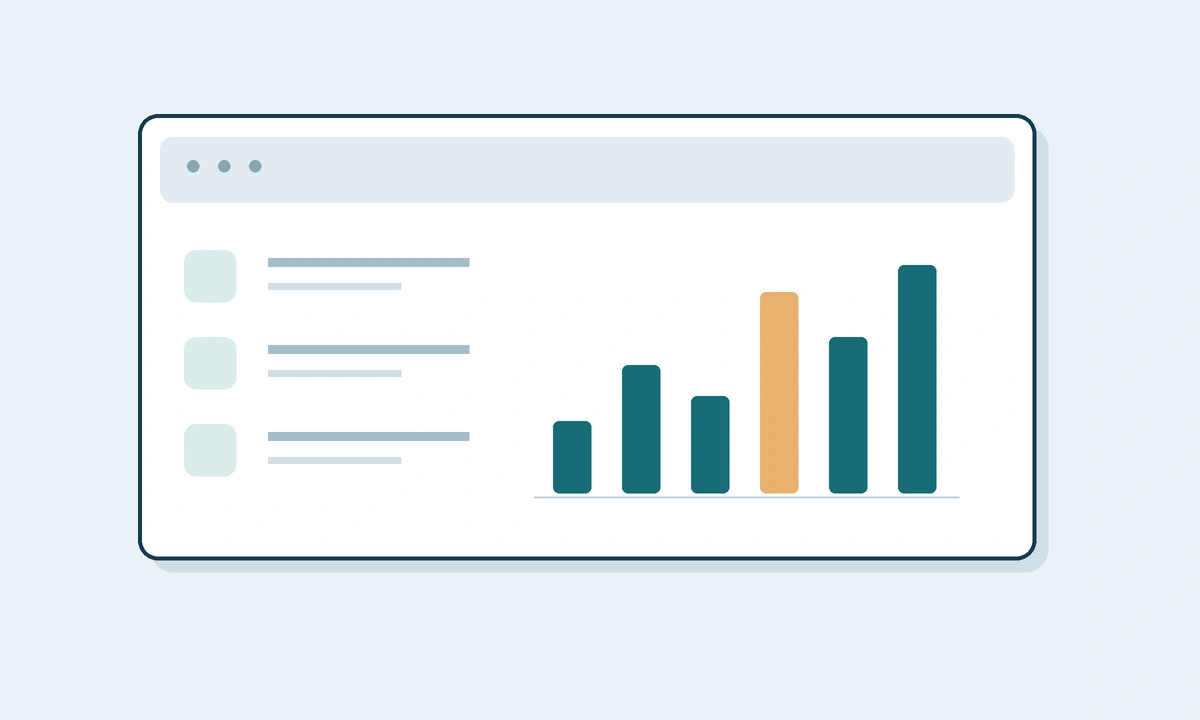
Voorbeeld van hoe je de appgroep leest. De appnaam en percentages zijn fictief; het zijn geen gemeten waarden van een gebruikerscomputer.
Met de kruisjesknop wordt niet ieder programma helemaal afgesloten. Sommige apps blijven op de achtergrond actief bij de klok. Kies waar mogelijk de eigen afsluitfunctie en rond eerst gesprekken of bewerkingen af. Zo kun je vergelijken zonder open werk te verliezen. Neemt de belasting af nadat je het programma hebt afgesloten en komt die terug zodra je dezelfde app start? Dan heb je een concretere aanwijzing dan alleen de procesnaam.
Klik niet meteen op Taak beëindigen bij alle WebView2-processen. Andere apps kunnen dezelfde runtime gebruiken. Geforceerd stoppen kan open werk onderbreken, waarna een app het proces gewoon opnieuw start.
3. Werk de betrokken app bij en test opnieuw
- Controleer in de gevonden app of er een update beschikbaar is. Komt de app uit de Microsoft Store, controleer dan ook de app-updates daar.
- Controleer Instellingen > Windows Update op beschikbare updates en herstart als daarom wordt gevraagd.
- Open na de herstart eerst alleen de betrokken app. Herhaal dezelfde handeling als bij je eerdere test.
- Blijft de belasting alleen bij een bepaalde pagina, vergadering of functie hoog? Noteer die trigger voor de ondersteuning van de app.
De gebruikelijke Evergreen-versie van WebView2 wordt automatisch bijgewerkt. Een app kan ook een eigen vaste runtimeversie gebruiken; daarvoor is de appmaker verantwoordelijk. Zet de updateservices niet uit. Microsoft beschrijft in zijn richtlijnen voor WebView2-prestaties dat nieuwere runtimeversies eerdere prestatieproblemen kunnen verhelpen.
Een update kan verbetering brengen, maar bewijst niet dat elke hoge belasting door dezelfde Windows-fout komt. Schrijf op welke versie van de app je had geïnstalleerd en of het gedrag na de update veranderde. Blijft alleen dat ene programma de processor bezighouden, dan ligt contact met de ondersteuning van de app meer voor de hand dan Windows opnieuw installeren. Op een werkcomputer kan de beheerder ook nagaan of collega’s hetzelfde probleem hebben.
4. Herstel de app als die blijft vastlopen
Blijft één app problemen geven? Open Instellingen > Apps > Geïnstalleerde apps, zoek die app en bekijk het menu met drie puntjes. Als Geavanceerde opties > Herstellen beschikbaar is, kun je dat proberen. Niet alle apps bieden deze optie. Volg bij andere apps de officiële herstelprocedure van de maker.
Kies Opnieuw instellen niet zomaar als alternatief: daarbij kunnen appgegevens, instellingen of aanmeldingen verdwijnen. Controleer eerst of belangrijke gegevens zijn opgeslagen of gesynchroniseerd. Microsoft legt het verschil en de beschikbare routes uit bij apps en programma’s herstellen.
Werkt intussen alleen de internetverbinding niet goed, onderzoek dat afzonderlijk. Een app die blijft laden is niet automatisch een CPU-probleem. Bekijk bij verbindingsklachten wel wifi, maar geen internet.
Wat je beter niet als eerste kunt doen
Verwijder geen WebView2-mappen en blokkeer het uitvoerbare bestand niet. Apps die ervan afhankelijk zijn kunnen dan niet meer goed openen. Zet ook niet je antivirus uit om de processorbelasting te verlagen. Lijkt een bestand verdacht, laat Windows-beveiliging scannen; de naam alleen bewijst niet dat een bestand betrouwbaar of schadelijk is.
Alleen het Widgets-pictogram verbergen is geen betrouwbare test dat alle bijbehorende achtergrondprocessen stoppen. Controleer het effect in Taakbeheer. Gaat het om een beheerde laptop, laat wijzigingen aan runtimes en achtergrondonderdelen door de IT-beheerder beoordelen.
Veelgestelde vragen
Waarom draait WebView2 terwijl Edge dicht is?
Een andere app kan het gebruiken om webinhoud te tonen. Zoek daarom de appgroep in Taakbeheer. De browser hoeft daarvoor niet open te staan.
Kan ik Microsoft Edge WebView2 verwijderen?
Doe dat niet als eerste oplossing. Verschillende apps zijn ervan afhankelijk. Werk eerst de betrokken app bij en test of het probleem alleen daar optreedt.
Wat geef ik door als het probleem blijft?
Noteer de appnaam en versie, je Windows-versie, het CPU-verloop en de handeling die het probleem oproept. Je Windows-versie vind je door winver te zoeken via Start. Deel een schermafbeelding zonder privégegevens als dat de appgroep duidelijker maakt.
Loopt ook Windows Update vast? Volg bij die specifieke melding onze uitleg over foutcode 0x800f0922. Met je testresultaten kun je ook hulp aanvragen bij het achterhalen van de app die de pc bezighoudt.