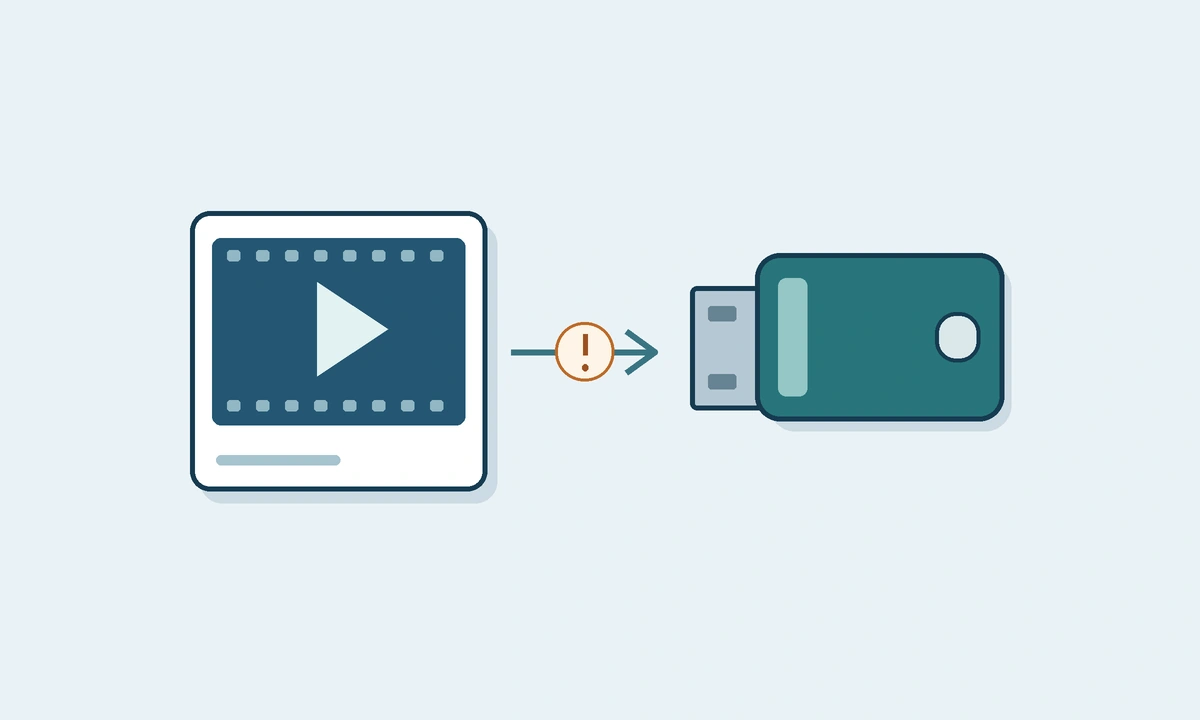
Er is nog 50 GB vrij op je USB-stick. Toch weigert Windows een video van 6 GB te kopiëren: ‘Het bestand is te groot voor het doelbestandssysteem.’ Een foto kopiëren lukt wel. Bij dat verschil is de eerste vraag hoe de stick is ingedeeld. Staat er FAT32, dan mag één bestand maar net geen 4 GiB groot zijn. Er kunnen dus tientallen gigabytes vrij zijn en toch past die ene film niet.
Waar vind je FAT32 in Windows?
- Druk op Windows-toets + E om de Verkenner te openen en klik links op Deze pc.
- Zoek onder Apparaten en stations je USB-stick. Let op de naam en de stationsletter. Klik met de rechtermuisknop op de stick zelf en kies Eigenschappen.
- Lees op het tabblad Algemeen de regel Bestandssysteem. In het voorbeeld hieronder staat FAT32. Iets verder naar beneden staat hoeveel ruimte er nog vrij is.
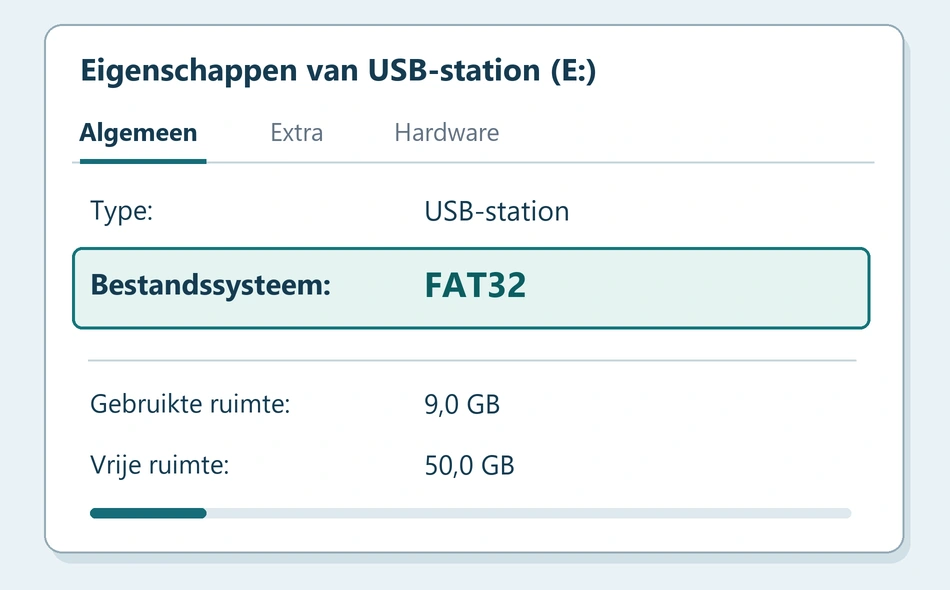
Uitvergroot voorbeeld. De gemarkeerde regel geeft de indeling van de stick aan. Bij jou kan er een andere naam of stationsletter staan.
Wil je weten of jouw bestand over de grens zit? Klik op de computer met rechts op de film en kies ook daar Eigenschappen. Kijk bij Grootte. FAT32 kan maximaal 4.294.967.295 bytes per bestand opslaan. Windows rondt de weergave in GB af. Juist bij een bestand dat ‘4,00 GB’ lijkt, geeft het aantal bytes uitsluitsel.
Hoe krijg je de film op een USB-stick zonder iets te wissen?
De snelste route is een andere stick of externe schijf met exFAT of NTFS en genoeg vrije ruimte. Controleer de indeling op dezelfde manier. Kies op de computer Kopiëren, open het juiste station en kies Plakken. Open de gekopieerde film vanaf de stick en spring ook even naar het einde. Houd het origineel op je computer.
Moet deze FAT32-stick juist mee naar een oudere televisie? Kijk in de handleiding welke indelingen de USB-ingang leest. Ondersteunt de tv alleen FAT32, exporteer de video in je videobewerker als twee afzonderlijk afspeelbare delen die elk onder de grens blijven. Zo kun je deel één en twee gewoon met de afstandsbediening openen. Splitsen als zip-archief is alleen handig voor vervoer naar een andere computer, waar je de delen weer kunt uitpakken.
Gaat het om een map van 12 GB met vakantiefoto’s? Een map mag in totaal groter zijn dan de FAT32-grens. Sorteer de inhoud in de Verkenner op Grootte en kijk ook in de submappen. Vaak is het één lange video tussen de foto’s die het kopiëren onderbreekt. De kleinere bestanden kun je alvast overzetten.
Deze stick opnieuw gebruiken voor grote bestanden
Wil je vaker grote bestanden uitwisselen tussen een Windows-pc en een Mac, dan is exFAT een praktische keuze. Ook NTFS kan grote bestanden aan en is geschikt als je de stick vooral op Windows gebruikt. Voor een televisie, autoradio of camera bepaalt het exacte model wat die kan lezen. Controleer dat vóór je de indeling verandert.
- Maak eerst een aparte kopie van alles op de stick. Kopieer de inhoud naar een map op de computer of een andere schijf. Open een paar belangrijke bestanden vanuit die map. Mis je iets, stop dan hier.
- Open in de Verkenner Deze pc. Controleer naam, stationsletter en capaciteit van de USB-stick. Klik met rechts op die stick en kies Formatteren. Ook bij snelformatteren verdwijnt de bestaande inhoud.
- Kies bij Bestandssysteem de gewenste indeling, bijvoorbeeld exFAT. Laat de clustergrootte op de standaardwaarde. Controleer nogmaals het station voordat je op Starten klikt en het wissen bevestigt.
- Wacht op de voltooiing. Kopieer je bestanden terug, voeg de grote video toe en probeer de kopie te openen. Werp de stick daarna via de Verkenner uit voordat je hem loshaalt.
Gebruik je deze stick om Windows te installeren of een apparaat te herstellen? Pak voor de film een andere stick. Formatteren wist ook de bestanden waarmee het apparaat opstart.
Er staat al exFAT of NTFS. Wat dan?
Controleer eerst de bestemming in het kopieervenster. Open de eigenschappen van precies die stationsletter. Een kaartlezer, externe schijf of tweede partitie kan vlak naast de bedoelde stick staan. Vergelijk vervolgens de vrije ruimte op dat station met de grootte van alle geselecteerde bestanden samen.
Probeer één kleine foto te kopiëren en lees de precieze melding. ‘Onvoldoende ruimte’ gaat over de beschikbare opslag. ‘De schijf is tegen schrijven beveiligd’ betekent dat schrijven wordt geblokkeerd, ook bij een klein bestand. Verdwijnt het station tijdens het kopiëren, begin dan bij een USB-stick die niet zichtbaar blijft in Windows.
Blijft dezelfde melding verschijnen op een exFAT- of NTFS-stick met genoeg ruimte? Bewaar het origineel en probeer hetzelfde bestand op een andere geschikte schijf. Als je hulp bij het kopiëren vraagt, geef dan de exacte foutmelding, de bestandsgrootte en de indeling van de stick door.
Meer over de limieten en indelingen bij Microsoft Learn en in de formatteerhandleiding van Kingston.