Je zet vakantiefoto’s van je iPhone op de computer. Een deel opent gewoon, maar bij IMG_4821.HEIC vraagt Windows om een extensie. Dat betekent niet meteen dat de foto kapot is. Vaak mist de app waarmee je hem opent ondersteuning voor deze indeling. Wil je de foto alleen snel bekijken? Staat hij al in OneDrive, probeer dan eerst het voorbeeld op de OneDrive-website. Voor gebruik op je pc zijn er twee routes: de juiste ondersteuning installeren of een JPEG-kopie downloaden.
Controleer eerst of het echt een HEIC-bestand is
- Klik met de rechtermuisknop op de foto in de Verkenner en kies Eigenschappen.
- Kijk op het tabblad Algemeen bij Bestandstype. Staat daar HEIC of HEIF? Dan past deze uitleg bij je bestand.
- Controleer ook Grootte. Een bestand van 0 bytes bevat geen foto. Download of kopieer dat bestand opnieuw vanaf de oorspronkelijke bron.
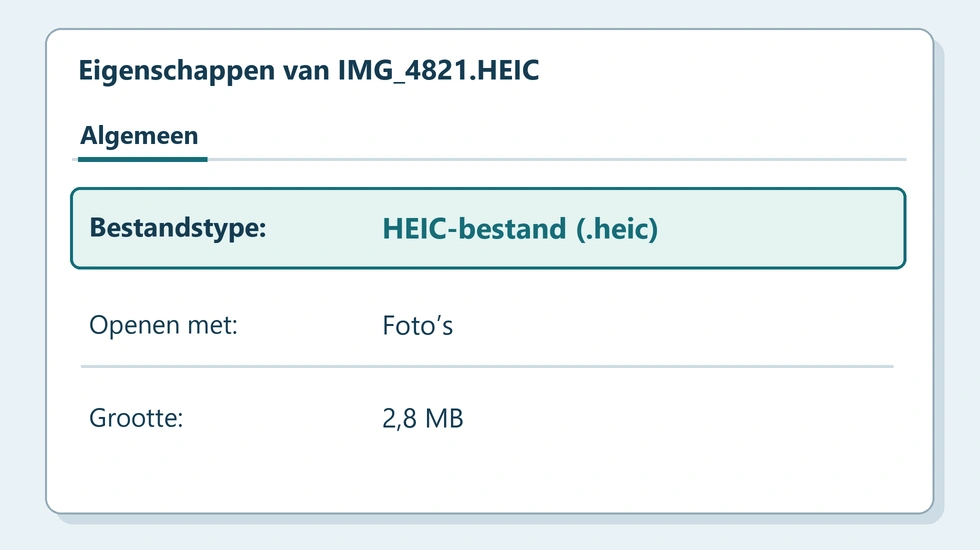
Voorbeeld van de bestandseigenschappen. De bestandsnaam en de naam bij ‘Openen met’ kunnen bij jou anders zijn.
HEIC is een bestandsindeling die veel iPhones voor foto’s gebruiken. Hij neemt vaak minder ruimte in dan JPEG. Verander de naam niet van .heic naar .jpg: daarmee verandert alleen het etiket, niet de inhoud. Een programma dat de foto eerst niet kon lezen, kan dat daarna meestal nog steeds niet.
HEIC openen met de Windows-app Foto’s
Probeer eerst één foto. Klik er met rechts op en kies Openen met > Foto’s. Werkt dat al, dan hoef je niets extra’s te installeren. Als je normale JPG-foto’s wel ziet maar bij HEIC een melding over een ontbrekende extensie krijgt, controleer je de ondersteuning in de Microsoft Store.
- Open Microsoft Store via Start. Zoek op HEIF Image Extensions of gebruik Microsofts HEIF-extensie. Controleer dat de aanbieder Microsoft Corporation is.
- Installeer de HEIF-extensie als die ontbreekt. Voor veel HEIC-foto’s is daarnaast de HEVC Video Extensions van Microsoft nodig. Die naam verwijst naar video, maar de ondersteuning kan ook nodig zijn om je foto te lezen.
- Controleer of HEVC al geïnstalleerd is. Is er een prijs zichtbaar, bekijk die dan voordat je iets koopt. Op sommige computers is de ondersteuning al aanwezig.
- Sluit Foto’s volledig af en open dezelfde HEIC-foto opnieuw. Test daarna een tweede foto uit dezelfde map.
Je hoeft hiervoor geen compleet codec-pakket of een andere fotobibliotheek te installeren. Op een werkcomputer kan de Store geblokkeerd zijn. Vraag dan de beheerder om de benodigde extensies of gebruik de JPEG-route hieronder, als dat binnen jullie afspraken past.
Liever een JPG? Download een JPEG-kopie vanuit iCloud
Staan de foto’s al in iCloud Foto’s? Dan kun je een compatibele kopie downloaden zonder de originele foto op je telefoon te vervangen. Dit is handig voor een fotoboek, een formulier dat alleen JPG accepteert of iemand die jouw HEIC-bestand niet kan openen.
- Open iCloud Foto’s in je browser en meld je aan met je eigen Apple Account.
- Selecteer de foto. Gebruik bij de downloadknop Meer en vervolgens Meer downloadopties.
- Kies Meest compatibel en download. Voor foto’s levert deze optie JPEG op. Ongewijzigde originelen behoudt juist de oorspronkelijke indeling.
- Open de gedownloade kopie vanuit Downloads. Bij meerdere foto’s kan de download in een zipbestand zitten; pak dat eerst uit.
Deze route werkt voor foto’s die in je iCloud-bibliotheek staan. Een losse HEIC-bijlage uit een mail verschijnt daar niet vanzelf. Vraag in dat geval de afzender om een JPEG-kopie, of gebruik een fotoprogramma dat het oorspronkelijke bestand kan openen en als JPEG kan exporteren. Bewaar de HEIC-versie apart, zeker als je later nog wilt bewerken.
Waarom lukt het in OneDrive wel, maar op de computer niet?
OneDrive kan een online voorbeeld tonen terwijl Windows het gedownloade origineel nog niet kan openen. De iPhone-app van OneDrive bewaart HEIF-foto’s in hun oorspronkelijke indeling. Downloaden maakt er dus niet automatisch een JPG van. Een zichtbaar voorbeeld is wel een nuttige controle: lukt dat, dan is de foto niet uitsluitend vanwege de HEIC-melding verloren.
Lukt downloaden zelf niet, los dat eerst op. Kijk of het bestand na de download een normale grootte heeft en of andere bestanden wel binnenkomen. Geeft OneDrive aan dat je opslag vol is, volg dan de uitleg over ruimte vrijmaken zonder belangrijke bestanden te verliezen. Een volle cloudopslag en een ontbrekende foto-extensie zijn twee verschillende problemen.
Nieuwe iPhone-foto’s meteen als JPEG bewaren
Wil je voortaan minder omkijken hebben naar bestandsindelingen? Open op je iPhone Instellingen > Camera > Bestandsstructuren en kies Meest compatibel, als die optie op jouw toestel beschikbaar is. Nieuwe foto’s worden dan als JPEG vastgelegd. De HEIC-foto’s die je eerder hebt gemaakt, blijven HEIC. Houd er ook rekening mee dat JPEG-bestanden meer ruimte kunnen innemen.
Nog steeds geen beeld? Test één origineel en één andere foto
Opent alleen één foto niet, terwijl andere HEIC-bestanden wel werken? Kopieer die ene foto opnieuw vanaf de iPhone of download hem opnieuw uit je eigen cloudbibliotheek. Werkt geen enkele HEIC-foto maar een JPG wel, controleer dan de extensies en werk Foto’s bij via de Microsoft Store. Bewaar originelen totdat je de nieuwe kopieën hebt geopend en gecontroleerd.
Wil je de foto’s daarna op een USB-stick zetten? Een grote video tussen de foto’s kan een aparte fout veroorzaken: ‘Het bestand is te groot’, terwijl de stick genoeg vrije ruimte heeft. Kom je met het openen niet verder, stuur dan bij je hulpvraag de precieze melding en vertel of één foto of de hele map niet opent. Je hoeft daarvoor geen privéfoto’s mee te sturen.