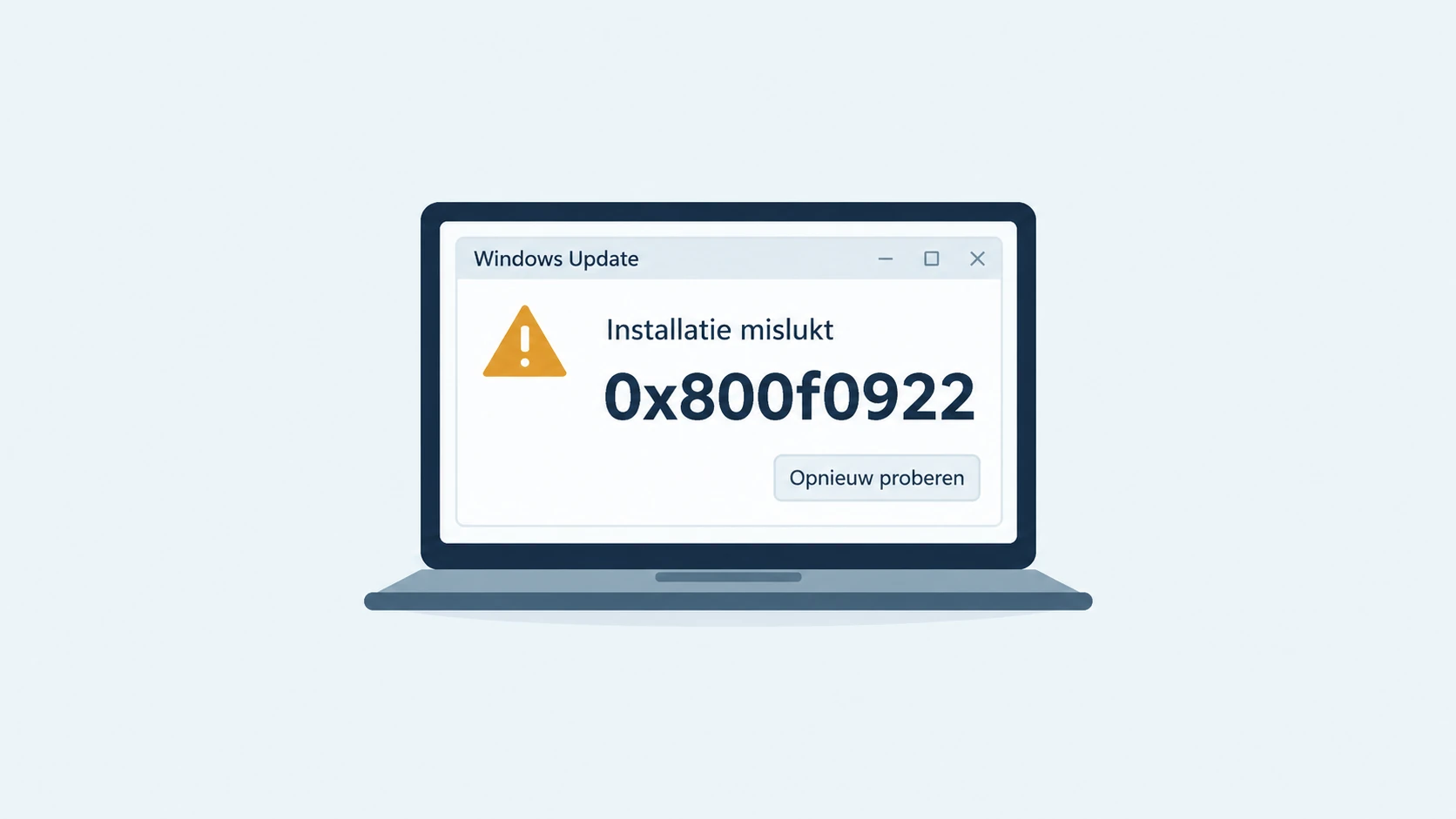
Krijg je foutcode 0x800f0922 tijdens Windows Update? Noteer eerst het KB-nummer van de mislukte update en je Windows-versie. Controleer daarna of er een nieuwere update klaarstaat. Blijft de fout terugkomen, voer dan de Windows Update-probleemoplosser uit. Welke herstelstap daarna zinvol is, hangt af van de uitkomst.
Deze uitleg is voor Windows 11-computers die na de mislukte update weer normaal opstarten. Blijft de pc in een herstellus hangen of verschijnt BitLocker-herstel? Gebruik dan een aanpak voor opstartproblemen; onderstaande stappen voer je vanuit Windows uit.
De fout uit mei 2026 is inmiddels verholpen
Bij KB5089549 op Windows 11 24H2 en 25H2 bevestigde Microsoft een probleem met te weinig vrije ruimte op de EFI-systeempartitie. De update kon tijdens het herstarten rond 35–36% mislukken, waarna Windows de wijzigingen terugdraaide.
Microsoft heeft dit verholpen met KB5089573 van 26 mei 2026 en latere updates. Installeer de nieuwste passende update die Windows aanbiedt. De oude registeroplossing is voor dit verholpen probleem dan niet nodig. Krijg je de code bij een andere update? Neem dan niet automatisch aan dat dezelfde oorzaak speelt. Bekijk de officiële probleemstatus.
Wat betekent foutcode 0x800f0922?
Windows heeft een installatiestap niet kunnen afronden. Microsoft noemt de code CBS_E_INSTALLERS_FAILED. Dat vertelt je dat de installatie is mislukt, maar nog niet welk onderdeel daarvoor verantwoordelijk is. In Microsofts overzicht met foutcodes staat bijvoorbeeld ook een oudere oorzaak op Windows Server. Die oplossing hoort niet zomaar op een Windows 11-laptop thuis.
Ook een percentage geeft geen volledige diagnose. “Hij stopt telkens bij 36%” is nuttige informatie, maar controleer daarnaast de foutcode, het KB-nummer en de versie. Een vergelijkbaar scherm kan bij verschillende problemen verschijnen.
1. Noteer de update en je Windows-versie
- Open Instellingen → Windows Update. Noteer de naam van de mislukte update, het KB-nummer en de volledige foutcode. Kijk zo nodig bij Updategeschiedenis.
- Druk op Windows + R, typ winver en druk op Enter. Noteer de Windows-versie en de build van het besturingssysteem.
- Schrijf op wanneer het misgaat: tijdens downloaden, installeren of herstarten. Maak eventueel een foto van de melding met je telefoon.
Bewaar deze gegevens voordat je opnieuw probeert. Verandert de foutcode na een stap, dan is die nieuwe melding het vertrekpunt voor verder onderzoek.
Een bruikbaar foutoverzicht
- Foutcode: 0x800f0922
- Update: het KB-nummer op jouw scherm
- Windows: versie en build uit winver
- Moment: downloaden, installeren of herstarten
- Al geprobeerd: stap en resultaat
2. Herstart en controleer de nieuwste update
Sla je werk op en kies Opnieuw opstarten. Open daarna Instellingen → Windows Update → Naar updates zoeken. Installeer de passende beveiligingsupdate die wordt aangeboden en herstart als Windows daarom vraagt. Houd je laptop aan de stroom en zorg voor een werkende internetverbinding. Dit sluit aan op Microsofts basiscontroles bij updateproblemen.
Staat er nog een oud KB-nummer in de foutmelding? Kijk of inmiddels een nieuwere cumulatieve update beschikbaar is. Bij het bevestigde meiprobleem beschrijven de update-informatie en oplossing van Microsoft welke versie de fout heeft verholpen.
Is de installatie geslaagd, controleer dat dan in de updategeschiedenis. Verschijnt precies dezelfde fout opnieuw? Ga door naar stap 3. Tien keer op Opnieuw proberen klikken levert je geen nieuwe aanwijzing op.
3. Voer de Windows Update-probleemoplosser uit
Microsoft biedt een automatische controle via de app Hulp vragen. Open de officiële Windows Update-probleemoplosser en kies de koppeling om de controle in Hulp vragen te starten.
Je kunt ook kijken bij Instellingen → Systeem → Problemen oplossen → Andere probleemoplossers → Windows Update → Uitvoeren. De beschikbare route kan per Windows-versie verschillen.
Volg de aanwijzingen en noteer wat er gevonden of aangepast is. Start daarna opnieuw op en probeer Windows Update nog eens. De melding dat de probleemoplosser klaar is, betekent niet vanzelf dat de update ook is geïnstalleerd: controleer dat apart.
4. Controleer de ruimte, maar laat de opstartpartitie met rust
Open Instellingen → Systeem → Opslag en bekijk de vrije ruimte op de Windows-schijf, meestal C:. Vraagt Windows om extra ruimte, beoordeel dan welke bestanden je kunt verplaatsen of verwijderen. Controleer bij tijdelijke bestanden iedere geselecteerde categorie; je map Downloads kan bestanden bevatten die je wilt bewaren.
C: en de EFI-partitie zijn verschillende onderdelen
C: bevat Windows, programma’s en meestal je persoonlijke bestanden. Dit is de ruimte die je gewoonlijk in Verkenner bekijkt.
De EFI-systeempartitie: is een apart, klein gedeelte voor opstartbestanden. Veel vrije ruimte op C: zegt niets over de vrije ruimte in dat gedeelte.
Dat onderscheid verklaart waarom het meiprobleem ook kon optreden op een pc met voldoende vrije ruimte op C:. Het is geen reden om op goed geluk partities te vergroten of bestanden uit de EFI-partitie te verwijderen. Laat onderzoek daarnaar over aan iemand die de schijfindeling en het installatielog kan beoordelen.
Wil je bestanden eerst apart bewaren? Lees bij gebruik van cloudopslag hoe je een aparte kopie maakt en OneDrive veilig opruimt. Een gesynchroniseerde map is niet automatisch een onafhankelijke reservekopie.
5. Herstel zo nodig Windows-systeembestanden
Blijft een actuele update mislukken? Met DISM en SFC kun je Windows-onderdelen en systeembestanden controleren en herstellen. Ze lossen niet iedere oorzaak van 0x800f0922 op. Gebruik op een beheerde werkcomputer eerst de afspraken van je IT-beheerder.
Zoek via Start naar Opdrachtprompt, klik met rechts op het resultaat en kies Als administrator uitvoeren. Voer eerst dit commando uit:
DISM.exe /Online /Cleanup-Image /RestoreHealthWacht tot de bewerking is voltooid. Meldt DISM dat dit is gelukt, voer dan het tweede commando uit:
sfc /scannowLaat de controle afronden en lees de eindmelding. Noteer eventuele fouten, herstart en probeer de update opnieuw. Dit is de volgorde uit Microsofts uitleg over systeembestandscontrole. Geeft DISM zelf een fout over ontbrekende bronbestanden, blijf het commando dan niet herhalen; bewaar die melding voor verdere hulp.
6. Windows herstellen met behoud van apps en bestanden
Als eerdere stappen niet helpen, kun je in Windows 11 de huidige versie opnieuw laten installeren via Windows Update. Deze hersteloptie behoudt volgens Microsoft je apps, bestanden en instellingen. Maak vooraf wel een aparte reservekopie van belangrijke bestanden.
- Open Instellingen → Systeem → Systeemherstel.
- Zoek Problemen oplossen met Windows Update en kies Nu opnieuw installeren.
- Lees de bevestiging en kies of de pc automatisch mag herstarten. Houd hem tijdens het herstel aan de stroom en verbonden met internet.
- Laat het proces afronden, herstart en controleer daarna Windows Update.
Gebruik voor deze stap de optie bij Windows Update. Deze pc opnieuw instellen is een andere herstelroute. Ontbreekt de bedoelde optie? Dat kan bij oudere installaties of door beheer vanuit werk of school. Zie Microsofts voorwaarden en uitleg; vraag op een werklaptop je beheerder om hulp.
Nog steeds dezelfde fout? Verzamel gericht informatie
Na deze controles is het nuttiger om de installatie te laten onderzoeken dan steeds nieuwe herstelcommando’s te proberen. Geef je foutoverzicht uit stap 1 door, samen met de uitslagen van de probleemoplosser, DISM en SFC.
Bij het meiprobleem noemt Microsoft het logbestand C:\Windows\Logs\CBS\CBS.log. Een beheerder kan daarin zoeken naar de mislukte installatiestap en meldingen over de opstartpartitie. Laat diegene ook beoordelen of een oude workaround werkelijk bij jouw update past. Plaats logbestanden niet zonder controle openbaar; ze kunnen gebruikersnamen en bestandspaden bevatten.
Wil je dat iemand meekijkt? Met deze gegevens kun je hulp bij een mislukte Windows-update aanvragen. Meer uitleg staat in de kennisbank voor Windows en laptops.
Veelgestelde vragen
Komt 0x800f0922 in 2026 nog voor?
Ja, Microsoft documenteerde de code bij KB5089549 in mei 2026. Dat specifieke probleem is verholpen. Dezelfde code kan bij een andere mislukte installatie opnieuw verschijnen. Het KB-nummer en je Windows-versie bepalen welke uitleg je moet volgen.
Moet ik het register aanpassen of de EFI-partitie vergroten?
Niet op basis van de foutcode alleen. Voor het bevestigde meiprobleem verwijst Microsoft naar nieuwere updates. Laat bij een blijvende fout eerst de logs en schijfindeling beoordelen. Een verkeerd gewijzigde opstartpartitie kan ervoor zorgen dat Windows niet meer start.
Moet ik mijn antivirus of Secure Boot uitschakelen?
De foutcode alleen geeft daar geen aanleiding voor. Laat beveiligingsinstellingen aan en volg alleen een gerichte instructie die bij jouw vastgestelde oorzaak past. De stappen hierboven beginnen bij de updategegevens en ingebouwde herstelmogelijkheden.
Raak ik mijn bestanden kwijt als Windows de update terugdraait?
Een teruggedraaide update is op zichzelf geen melding dat je persoonlijke bestanden zijn gewist. Controleer na het opstarten of je bestanden en programma’s toegankelijk zijn. Ontbreekt er echt iets? Begin dan met de uitleg over ontbrekende of verwijderde bestanden voordat je verdergaat met ingrijpend herstel.
Bijgewerkt op 7 oktober 2026.