Bluetooth werkt niet in Windows 11? Controleer eerst of Bluetooth aanstaat en of je hoofdtelefoon, muis of ander apparaat voldoende stroom heeft. Zet het apparaat in de koppelmodus en probeer dichtbij de computer verbinding te maken. Ontbreekt de Bluetooth-knop helemaal, of staat er juist ‘Verbonden’ zonder geluid? Kies hieronder de stappen voor die situatie.
Deze handleiding is bedoeld voor Microsoft Windows 11, op een privécomputer of werkcomputer. Je hoeft niet alle stappen achter elkaar uit te voeren. Test na elke wijziging of het probleem is opgelost en stop zodra alles weer werkt.
Welke situatie herken je?
| Wat gebeurt er? | Begin hier |
|---|---|
| Je apparaat verschijnt niet bij toevoegen | Controleer de koppelmodus en batterij. |
| Bluetooth staat op ‘Niet verbonden’ | Controleer de schakelaar; deze tekst is op zichzelf geen fout. |
| Er is nergens een Bluetooth-schakelaar | Controleer de adapter en het computermodel. |
| Je hoofdtelefoon is verbonden, maar blijft stil | Controleer de geluidsuitvoer en de app. |
| Het werkt even en valt daarna weg | Test batterij, afstand en storingsbronnen. |
1. Controleer of Bluetooth aanstaat
Open Instellingen met Windows + I en kies Bluetooth en apparaten. Zet Bluetooth aan. Je kunt ook Windows + A gebruiken voor Snelle instellingen. Controleer daar of vliegtuigstand uitstaat. Zie je geen Bluetooth-tegel, kijk dan eerst in Instellingen voordat je concludeert dat Bluetooth ontbreekt.
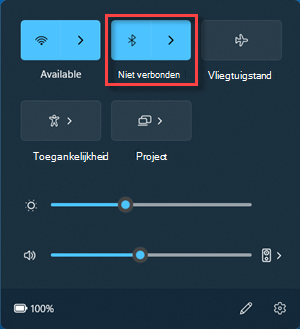
Staat Bluetooth aan maar reageert het apparaat niet? Zet Bluetooth tien seconden uit en daarna weer aan. Bewaar open werk en start de pc opnieuw op als dit niet helpt. Schakel ook het accessoire eenmaal uit en weer in. Dit zijn de eerste controles uit Microsofts uitleg bij verbindingsproblemen.
2. Maak het apparaat zichtbaar en koppel opnieuw
Aan staan is niet hetzelfde als in de koppelmodus staan. Een hoofdtelefoon die automatisch met je telefoon verbindt, hoeft niet zichtbaar te zijn voor een nieuwe computer. De precieze knop en het bijbehorende lampje verschillen per model; gebruik daarvoor de handleiding van het accessoire.
- Laad de accu op of controleer de batterijen.
- Plaats het apparaat naast de computer.
- Verbreek tijdelijk een bestaande verbinding met een andere computer of telefoon als die het koppelen belemmert.
- Activeer de koppelmodus volgens de handleiding.
- Ga in Windows naar Instellingen > Bluetooth en apparaten > Apparaat toevoegen > Bluetooth.
- Selecteer de juiste apparaatnaam. Verschijnt op beide apparaten een code, controleer dan of die overeenkomt en bevestig de koppeling.
Staat het apparaat al in de Windows-lijst, maar wil het niet verbinden? Open de drie puntjes bij dat apparaat en kies Apparaat verwijderen. Voeg vervolgens alleen dat apparaat opnieuw toe. Je verwijdert hiermee de opgeslagen koppeling; voor opnieuw verbinden is de koppelmodus nodig. Zie Bluetooth-apparaten koppelen volgens Microsoft.
Handige vergelijking: werkt het accessoire op een andere computer, maar geen enkel Bluetooth-apparaat op deze pc? Richt je onderzoek dan op de pc. Werken andere accessoires hier wel, onderzoek dan vooral het betreffende accessoire en de compatibiliteit ervan.
3. Gebruik de Bluetooth-probleemoplosser
Open de Windows-app Hulp vragen en zoek naar Bluetooth-problemen, of gebruik de officiële Bluetooth-probleemoplosser van Microsoft. Volg de vragen en controleer de voorgestelde wijzigingen voordat je doorgaat. Noteer een foutmelding als de app het probleem niet kan verhelpen.
De probleemoplosser kan een instellingen- of stuurprogrammaprobleem helpen vinden. Hij kan geen Bluetooth-radio toevoegen aan een computer die deze hardware niet heeft.
4. De Bluetooth-knop ontbreekt: controleer de hardware
Zoek bij de fabrikant op het exacte modelnummer of je pc Bluetooth ondersteunt. Alleen de aanwezigheid van wifi bewijst dat niet. Gebruik je een losse USB-Bluetooth-adapter, sluit deze rechtstreeks op een andere passende USB-poort aan.
Klik met rechts op Start > Apparaatbeheer. Kijk of de categorie Bluetooth en een adapter zichtbaar zijn. Open bij een waarschuwingssymbool de eigenschappen en noteer de apparaatstatus. Een ontbrekende categorie kan op een detectie- of stuurprogrammaprobleem wijzen; het is geen sluitend bewijs van een defect.
Werkte Bluetooth eerder en is de knop plots verdwenen? Microsoft adviseert bij deze situatie ook volledig uitschakelen: sla je werk op, houd Shift ingedrukt terwijl je Start > Aan/uit > Afsluiten kiest, wacht na het uitschakelen een minuut en zet de pc weer aan. Raadpleeg bij een blijvend probleem de uitleg voor verdwenen Bluetooth en de ondersteuning van de pc-fabrikant.
5. Controleer updates en de juiste Bluetooth-driver
Een stuurprogramma, ook wel driver, laat Windows met de Bluetooth-adapter samenwerken. Open Instellingen > Windows Update en controleer op updates. Bij Geavanceerde opties > Optionele updates kunnen aanvullende stuurprogramma’s staan. Kies alleen wat bij jouw hardware hoort.
Je kunt in Apparaatbeheer ook met rechts op de Bluetooth-adapter klikken en Stuurprogramma bijwerken > Automatisch naar stuurprogramma’s zoeken kiezen. Vindt Windows niets, kijk dan op de officiële ondersteuningspagina van je pc-model of losse adapter. Controleer model, Windows-versie en installatie-instructies. Een willekeurig pakket voor een ander model is geen goede test.
Installeer geen ‘driver fixer’ uit advertenties. Verwijder ook niet zomaar alle Bluetooth- of USB-apparaten. De handleiding voor Bluetooth-drivers van Microsoft geeft de officiële routes. Vraag op een beheerde werkcomputer de IT-beheerder om hulp bij installatiebeperkingen.
6. Bluetooth is verbonden, maar je hoort niets
Bij een verbonden hoofdtelefoon kan het geluid nog steeds naar de laptopspeakers of een beeldscherm gaan. Open Instellingen > Systeem > Geluid en kies bij Uitvoer je Bluetooth-hoofdtelefoon. Controleer het Windows-volume, het volume van de hoofdtelefoon en eventuele demping.
Test vervolgens een gewoon geluidsbestand of een video. Werkt dat wel, maar een Teams-vergadering niet? Controleer ook de gekozen luidspreker in die app. Voor gesprekken zijn luidspreker en microfoon aparte keuzes; een goede geluidsuitvoer betekent niet automatisch dat de juiste microfoon geselecteerd is.
Blijft alle audio stil, koppel de hoofdtelefoon opnieuw volgens stap 2. De verdere controles staan bij Microsoft: Bluetooth verbonden zonder geluid.
7. Bluetooth valt steeds weg
Test eerst met een opgeladen apparaat vlak bij de pc. Verplaats het accessoire en de adapter weg van obstakels en andere apparatuur. Microsoft noemt ook storing door USB-apparaten zonder goede afscherming: een USB 3.0-apparaat vlak naast de Bluetooth-ontvanger kan meespelen. Vergelijk daarom kort met zo’n apparaat verder weg of veilig losgekoppeld. Zie de algemene Bluetooth-controles.
Noteer wanneer de verbinding verdwijnt: direct na opstarten, alleen na slaapstand, in één app of ook zonder die app. Dat maakt een vervolgstap veel gerichter. Verander niet tegelijk drivers, energie-instellingen en koppelingen; dan weet je niet welke verandering effect had.
Veelgestelde vragen
Heb ik internet nodig voor Bluetooth?
Voor een directe Bluetooth-verbinding tussen pc en accessoire is geen internetverbinding nodig. Voor het downloaden van updates of online ondersteuning wel.
Moet ik meteen een USB-Bluetooth-adapter kopen?
Controleer eerst of je computer al Bluetooth heeft en of de juiste driver aanwezig is. Een extra adapter is pas een logische keuze als hardware ontbreekt of een bestaande adapter aantoonbaar problemen geeft. Controleer vóór aankoop de ondersteuning voor jouw Windows-versie en accessoire.
Kan een zakelijke laptop Bluetooth blokkeren?
Een organisatie kan gebruik of installatie van apparaten beperken. Vraag de beheerder om te controleren of beleid meespeelt. Een beperking omzeilen is geen geschikte herstelstap.
Redactie Computeroplossing.nl · Uitleg voor Microsoft Windows 11 · Bronnen geraadpleegd op 2 oktober 2026. De uitgelichte afbeelding is een AI-illustratie; de schermafbeelding in de stappen is afkomstig van Microsoft. Used with permission from Microsoft.