Een PDF of foto uploaden in ChatGPT lukt niet? Lees eerst de melding. Bij een uploadlimiet moet je meestal wachten; bij één geweigerd bestand controleer je het bestand zelf. Mislukt iedere upload, dan onderzoek je de browser, verbinding of een storing. Die situaties vragen om verschillende oplossingen.
Je hebt een document klaarstaan, typt je vraag en ziet de upload vastlopen. Vervelend, zeker als je niet weet of je bestand wel is ontvangen. Sla eerst je vraag op in een notitie en noteer de foutmelding. Controleer daarna of de bijlage daadwerkelijk in het gesprek staat. Zo voorkom je dat je dezelfde upload blijft herhalen terwijl de oorzaak ergens anders ligt.
Welke melding zie je?
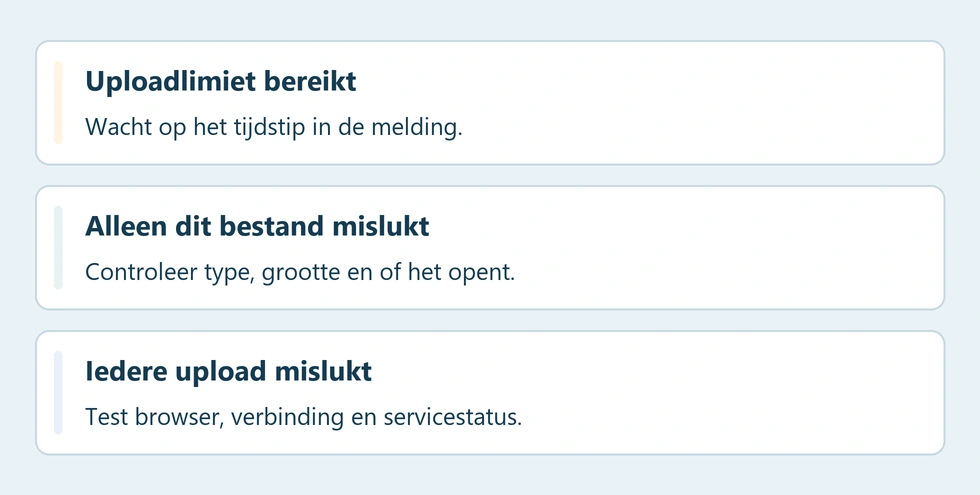
Kies eerst de situatie die bij jouw melding past. Dit is een stappenoverzicht, geen schermafbeelding van ChatGPT.
“Upload limit reached” of “Uploadlimiet bereikt”: ga naar de uitleg over limieten hieronder.
“File too large”, “Bestand te groot” of een niet-ondersteund bestand: controleer het type en de grootte.
“Failed upload to files.oaiusercontent.com”: ga naar de controle van je netwerk.
Alleen een draaiend rondje of een algemene fout: begin bij de browsertest.
1. ChatGPT zegt dat de uploadlimiet is bereikt
Controleer of je met het juiste account bent ingelogd. Toont de melding een tijdstip waarop je het opnieuw kunt proberen? Wacht daarop. Ook mislukte pogingen kunnen soms meetellen. Op de controledatum noemt OpenAI voor gratis accounts 3 bestandsuploads per dag; tijdens drukte kunnen limieten lager liggen. Zie de actuele uploadregels van OpenAI.
Uploads hebben eigen limieten, los van gewone tekstberichten. Daardoor kan een gesprek met een eerder toegevoegd bestand tijdelijk pauzeren, ook wanneer je nieuwste vraag alleen tekst bevat. Je kunt dan proberen een nieuw gesprek zonder bijlage te starten. Dat geeft geen extra uploads: het is alleen een manier om zonder bestand verder te werken. OpenAI Support licht dit onderscheid toe.
Heb je de informatie direct nodig, kies dan welk klein stukje van het document je wilt bespreken. Soms is een korte, niet-vertrouwelijke passage voldoende om je vraag zonder bijlage te stellen. Geef aan dat het om een fragment gaat. Een reactie op dat fragment is immers geen beoordeling van het volledige document. Controleer het geheel zodra uploaden weer werkt.
Opslag vol is iets anders dan een tijdelijke uploadlimiet. Kijk bij Settings > Storage (Instellingen > Opslag) naar opgeslagen bestanden als de melding over opslag gaat. Verwijder niet zomaar documenten: controleer eerst of je het origineel elders hebt. Een nieuw browservenster maakt geen nieuwe accountlimiet aan.
2. Alleen één PDF, foto of ander bestand wordt geweigerd
- Open het bestand eerst zelf. Lukt dat al niet, los dan dat bestandsprobleem op voordat je opnieuw uploadt.
- Bekijk in Windows met de rechtermuisknop Eigenschappen: welk bestandstype en welke grootte staan er?
- Probeer één klein, onschuldig testbestand. Lukt dat wel, richt je dan op het oorspronkelijke document in plaats van op je hele verbinding.
- Exporteer een niet-ondersteund bestand vanuit de oorspronkelijke app naar bijvoorbeeld PDF of DOCX. Alleen de letters achter de bestandsnaam wijzigen zet het bestand niet om.
Voor documenten geldt maximaal 512 MB; voor tekstbestanden geldt daarnaast een inhoudslimiet. Afbeeldingen mogen maximaal 20 MB zijn. Spreadsheets hebben een lagere grens, ongeveer 50 MB. Een .gdoc-bestand moet je eerst exporteren. Deze grenzen komen uit OpenAI’s bestandsdocumentatie en kunnen veranderen.
Is een document behoorlijk uitgebreid, maak dan een losse kopie met uitsluitend de benodigde pagina’s. Geef die kopie een duidelijke naam en behoud het oorspronkelijke document. Bij tabellen moeten de kolomkoppen en de relevante rijen bij elkaar blijven staan. Anders kan de ingekorte versie wel uploaden, maar ontbreekt de informatie die nodig is om je vraag te beantwoorden.
Gaat het om een iPhone-foto die ook op je pc niet opent? Bekijk eerst hoe je een HEIC-bestand opent. Een ontbrekend voorbeeldvenster van een PDF is weer een ander probleem: zo controleer je PDF-voorbeelden in Windows.
3. De upload blijft hangen of geeft een algemene fout
- Bewaar je getypte vraag en vernieuw de pagina. Gebruik je de app, sluit die dan volledig af en open hem opnieuw.
- Controleer de servicestatus van OpenAI. Bij een gemelde uploadstoring heeft aanpassen van je pc weinig zin.
- Probeer, als je geen limietmelding ziet, een klein testbestand in een privévenster of een andere actuele browser. Log in met hetzelfde account.
- Werkt dat wel? Vergelijk de instellingen en extensies van je gewone browser. Test wijzigingen één voor één en houd bij wat verschil maakt.
OpenAI noemt deze controles in de hulp bij ChatGPT-foutmeldingen. Cookies verwijderen is een latere stap: je kunt daardoor worden uitgelogd. Wis niet meteen alle browsergegevens als één aparte test al laat zien waar het verschil zit.
Een geslaagde test in een andere browser is nuttig, maar toont nog niet aan welke instelling het probleem veroorzaakt. Noteer daarom wat je hebt aangepast. Gebruik voor de vergelijking hetzelfde kleine document en dezelfde verbinding. Wanneer je tegelijk van browser, netwerk en bestand wisselt, weet je achteraf nog steeds niet welke verandering hielp.
4. “Failed upload to files.oaiusercontent.com”
Deze melding kan wijzen op een blokkade in de verbinding met de bestandsdienst. Dat kan gebeuren op een bedrijfsnetwerk of bij netwerkfilters. Vraag de IT-beheerder om de officiële netwerkaanbevelingen van OpenAI te controleren, waaronder toegang tot *.oaiusercontent.com.
Op een privéapparaat kun je met een onschuldig testbestand vergelijken of een ander toegestaan netwerk wel werkt. Gebruik je een beheerde werklaptop, overleg dan eerst met IT. Schakel geen bedrijfsbeveiliging uit om een document te versturen. Werken ook andere websites niet, begin dan bij wel wifi, maar geen internet.
Het bestand staat erbij, maar ChatGPT kan het niet gebruiken
Staat het document al in de chat en verschijnt de fout pas bij het verwerken? Leg die tweede melding apart vast. Een toegevoegd bestand en een bruikbaar antwoord zijn twee afzonderlijke stappen. Begin met één duidelijke opdracht, bijvoorbeeld het herkennen van de hoofdstuktitels. Vergelijk het antwoord met het origineel voordat je om een uitgebreide analyse vraagt.
Controleer ook of je het juiste bestand hebt toegevoegd. Bij verschillende versies met bijna dezelfde naam is een foutje snel gemaakt. Vraag bij een samenvatting om paginanummers of korte vindplaatsen, zodat je belangrijke uitspraken kunt terugzoeken. Ontbreekt een onderdeel, ga er dan niet van uit dat het vanzelf is meegenomen. Noem dat onderdeel uitdrukkelijk in je volgende vraag.
Wanneer neem je contact op met support?
Blijft dezelfde fout terugkomen na het aangegeven wachttijdstip of bij meerdere kleine testbestanden? Noteer de exacte melding, datum en tijdzone, browser of app, je abonnement en welke test wel of niet werkte. Stuur een schermafbeelding zonder privégegevens mee via het OpenAI Help Center. Zet geen vertrouwelijk document of volledige netwerklog op een openbaar forum.
Lijkt het probleem bij je computer of verbinding te zitten? Met die testresultaten kun je ook persoonlijke hulp aanvragen. Deel daarbij de foutmelding, niet de inhoud van het document.
Redactie Computeroplossing.nl · Uitleg en broninformatie gecontroleerd op 22 november 2026. Menu’s en accountlimieten kunnen veranderen.