Je klikt op een PDF in de Verkenner, maar rechts verschijnt geen voorbeeld. Misschien blijft het vak leeg. Of Windows meldt dat het bestand schadelijk kan zijn voor je computer. Dat verschil bepaalt waar je begint: een beveiligingsmelding bij een download vraagt om een andere aanpak dan een voorbeeldvenster dat bij geen enkel bestand werkt.
Zet het voorbeeldvenster aan en selecteer één bestand
- Open de map met je PDF in de Verkenner.
- Klik één keer op het bestand. Je hoeft het nog niet te openen.
- Druk op Alt + P. Daarmee zet je het voorbeeldvenster aan of uit. Verschijnt rechts alleen een lijst met eigenschappen zoals grootte en datum, dan zie je het detailvenster in plaats van een documentvoorbeeld.
Selecteer daarna een JPG-foto die je zelf op de computer hebt opgeslagen. Zie je die foto wel rechts? Dan is het venster aanwezig en werkt in elk geval het voorbeeld voor afbeeldingen. Test vervolgens een PDF die je zelf eerder hebt gemaakt. Noteer of de PDF leeg blijft of een melding toont. Zo zie je of het probleem bij alle PDF’s speelt of vooral bij recente downloads.
Meldt Windows dat het bestand schadelijk kan zijn?
Sinds de beveiligingsupdates van 14 oktober 2025 kan Windows voorbeelden blokkeren van bestanden die een internetmarkering hebben. Dat kan dus ook in 2026 optreden. Microsoft beschrijft dit in KB5070960. Het is een beveiligingsmaatregel; de melding bewijst op zichzelf niet dat de PDF besmet is.
Controleer wel eerst je updates. In KB5124010 van 22 september 2026 beschrijft Microsoft een aanpassing: niet-HTML-bestanden, waaronder PDF’s, krijgen weer automatisch een voorbeeld. Deze verandering is gefaseerd uitgerold. Open Instellingen > Windows Update, installeer de voor jouw pc aangeboden reguliere updates en herstart als Windows daarom vraagt. Test de PDF opnieuw. Je hoeft niet apart een oude preview-update te zoeken.
Controleer eerst waar de PDF vandaan komt. Verwachtte je een handleiding die je zelf bij de fabrikant hebt gedownload, of komt er onverwacht een factuur binnen? Een bekende afzendernaam alleen is geen garantie. Vertrouw je het bestand en de bron niet, hef de blokkering dan niet op en open de PDF ook niet als omweg.
Een vertrouwde PDF afzonderlijk deblokkeren
- Klik met rechts op de betreffende PDF en kies Eigenschappen.
- Kijk onderaan op het tabblad Algemeen bij de beveiligingsinformatie. Zie je Blokkering opheffen? Vink dit alleen aan als je het bestand en de herkomst vertrouwt.
- Klik op Toepassen en OK. Selecteer de PDF opnieuw in de Verkenner.
- Blijft het voorbeeld geblokkeerd, sla je werk op en meld je af bij Windows. Meld je daarna opnieuw aan en test hetzelfde bestand. Volgens Microsoft kan de wijziging pas bij de volgende aanmelding ingaan.
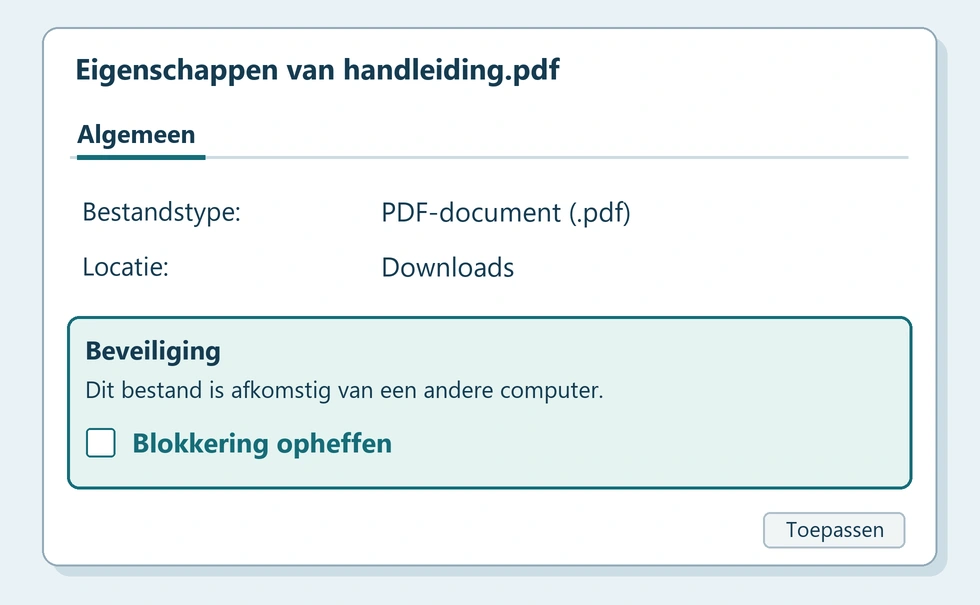
Uitvergroot voorbeeld. ‘Blokkering opheffen’ verschijnt niet bij ieder bestand; gebruik de optie alleen voor een bestand waarvan je de herkomst vertrouwt.
Ontbreekt het vakje? Blijf dan niet zoeken naar een verborgen knop. Deze route past mogelijk niet bij het bestand. Staat de PDF op een bedrijfsnetwerkschijf, dan kan de beveiligingszone van die locatie meespelen. Geef de melding en de maplocatie door aan de beheerder. Maak niet zelf een hele netwerkschijf vertrouwd om één voorbeeld te herstellen.
Geen waarschuwing, maar alle PDF-voorbeelden blijven leeg
Werken JPG-voorbeelden wel, terwijl meerdere vertrouwde PDF’s leeg blijven? Dan is de ondersteuning voor PDF-voorbeelden een logisch volgend controlepunt. De app die een PDF na dubbelklikken opent en het onderdeel dat een voorbeeld in de Verkenner tekent, hoeven niet hetzelfde te zijn. Een PDF die in Edge opent, bewijst dus niet dat de Verkenner hem ook kan voorvertonen.
Controleer ook of voorbeeldhandlers zijn ingeschakeld. Druk op Windows-toets + R, typ control folders en druk op Enter. Open Weergave en zoek Voorbeeldhandlers in voorbeeldvenster weergeven. Schakel die optie in als hij uitstaat en bevestig met Toepassen en OK. Sluit je Verkenner-vensters en test opnieuw. Deze controle staat ook in een antwoord van Microsoft-ondersteuning.
- Open een PDF die je zelf hebt gemaakt in je gebruikelijke PDF-programma. Lukt dat niet, dan gaat het probleem verder dan alleen de voorvertoning. Noteer de foutmelding van dat programma.
- Gebruik je Adobe Acrobat of Acrobat Reader? Werk die app bij via Help > Controleren op updates. In de nieuwe vormgeving vind je Help in het menu linksboven.
- Sluit na de update de PDF-app en je Verkenner-vensters. Open de map opnieuw en test dezelfde twee PDF’s.
- Blijft het probleem bestaan, laat dan de voorbeeldcomponent van je PDF-app controleren. Vermeld welke app en versie je gebruikt en of een lokaal gemaakt document wel een voorbeeld geeft.
Voer wijzigingen één voor één uit. Als je tegelijk van PDF-app wisselt, Windows-updates verwijdert en beveiligingsinstellingen verandert, kun je achteraf niet meer zien welke wijziging iets deed. Een werkende PDF tijdelijk rechtstreeks openen is prima als je het bestand vertrouwt; je hoeft het voorbeeldprobleem niet met zware herstelstappen te forceren.
Bedoel je de kleine plaatjes van PDF’s in de map?
Een miniatuur is het kleine plaatje in de bestandenlijst. Het voorbeeldvenster is het grotere vak naast die lijst. De instelling voor miniaturen verhelpt een veiligheidsblokkade in het voorbeeldvenster niet.
Gebruik je Acrobat of Reader en mis je alleen de kleine plaatjes? Open in die app Voorkeuren > Algemeen en kijk naar Voorbeelden van PDF-miniaturen inschakelen in Windows Verkenner. Bevestig met OK en volg een eventuele melding om de component toe te voegen. Adobe beschrijft de stappen in de handleiding voor PDF-miniaturen. Gebruik in de Verkenner een weergave met grotere pictogrammen om het resultaat te beoordelen.
Leg dit vast als je hulp nodig hebt
Een bruikbare melding is bijvoorbeeld: “Mijn eigen PDF’s tonen wel een voorbeeld, maar downloads geven sinds deze week een beveiligingswaarschuwing.” Noteer ook of het bestand in Downloads, OneDrive of op een netwerkschijf staat. Daarmee kan iemand gerichter helpen dan met alleen “PDF werkt niet”. Deel bij je hulpvraag liever een schermafbeelding van de melding dan een vertrouwelijke factuur of personeelsdocument.
Gaat het eigenlijk mis bij het binnenhalen van bestanden uit een volle OneDrive? Bekijk dan welke bestanden je veilig kunt bewaren voordat je cloudruimte vrijmaakt. Lukt openen wel maar blijft het afdrukken hangen, ga dan verder bij Printers & scanners in de kennisbank. Dat zijn andere problemen dan een ontbrekend PDF-voorbeeld.
Achtergrond: Microsofts sneltoetsen voor Verkenner en de weergavevoorkeuren van Acrobat.