Gisteren heb je alle 48 cijfers ingetoetst en daarna kon je gewoon werken. Vanmorgen staat er wéér ‘BitLocker-herstel’ op je scherm. Als Windows na het invoeren van de sleutel opstart, heb je de goede sleutel al. Bewaar die binnen handbereik en maak eerst een kopie van je belangrijkste bestanden. Kijk daarna wat er vlak vóór het blauwe scherm gebeurt.
Heb je de sleutel al? Ga direct naar de volgende herstart. Blijf je op het blauwe scherm steken, pak dan je telefoon erbij.
Zo vind je de sleutel die bij dit scherm hoort
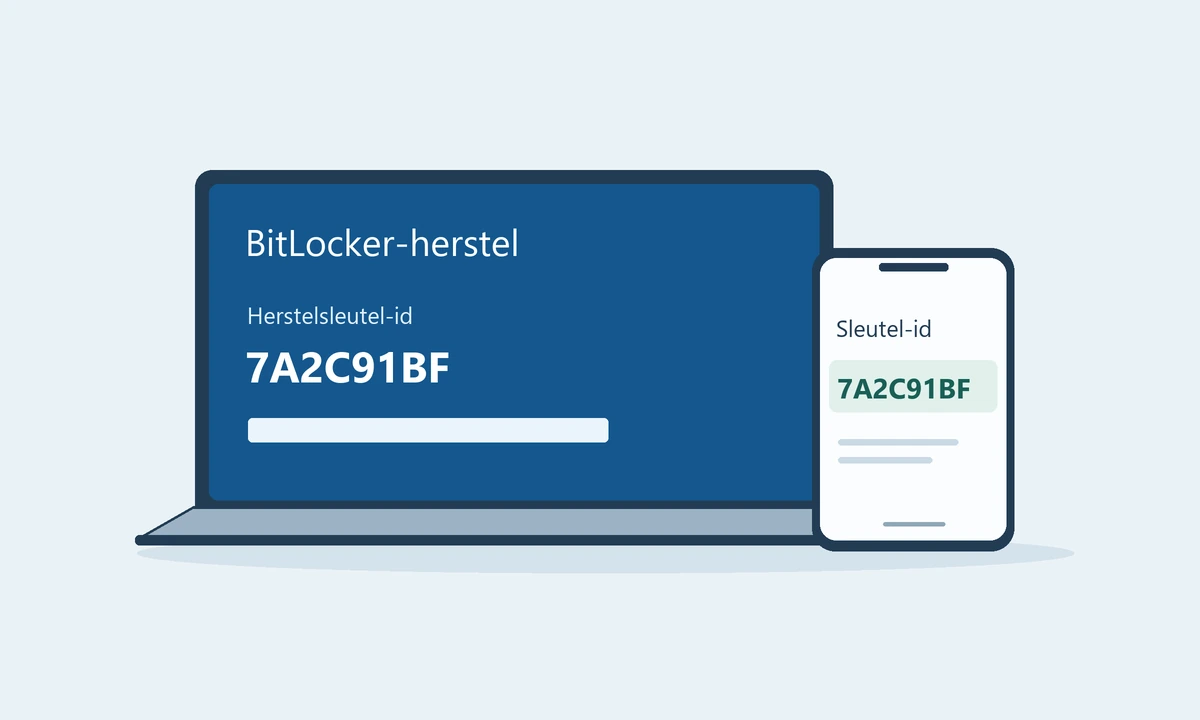
Zoek op het blauwe scherm naar Herstelsleutel-id of Recovery key ID. Noteer de eerste acht tekens. Daarmee herken je in je account welke sleutel bij deze schijf hoort. In het invoervak op de laptop komen straks de 48 cijfers.
- Eigen laptop. Open op je telefoon je BitLocker-sleutels bij Microsoft. Meld je aan met het account waarmee de laptop is ingesteld. Zoek de regel waarvan de sleutel-id begint met dezelfde acht tekens. Voer de bijbehorende 48 cijfers in op de laptop.
- Laptop van werk of school. Open je apparaten in je werk- of schoolaccount. Kies de laptop en kijk of je de BitLocker-sleutels mag weergeven. Ontbreekt die optie, geef de sleutel-id door aan je eigen IT-afdeling.
Je hebt bijvoorbeeld twee laptops die allebei ‘DESKTOP’ in hun naam hebben. Begint de id op het blauwe scherm met 7A2C91BF, gebruik dan de regel met diezelfde acht tekens, ook als een andere regel een recentere datum heeft. De code in dit voorbeeld is alleen een fictieve id.
Geen overeenkomst gevonden? Kijk of het scherm een deel van een e-mailadres toont. Misschien stelde een gezinslid de laptop destijds in. Kijk ook naar een bewaarde afdruk of een USB-stick waarop je de sleutel hebt opgeslagen. Microsoft laat met schermafbeeldingen zien waar de sleutel-id staat.
De sleutel werkt. Wat gebeurt er bij de volgende start?
- Stel je bestanden veilig terwijl je binnen bent. Kopieer documenten die je nergens anders hebt naar je gebruikelijke back-up. Open een gekopieerd bestand ter controle. Bewaar ook de herstelsleutel op een plek die je vanaf een ander apparaat kunt bereiken.
- Schrijf op wat er is veranderd. Begon het na een reparatie, een BIOS-update van de fabrikant of het aansluiten van een dock? In Windows 11 vind je recente updates bij Instellingen → Windows Update → Updategeschiedenis. Noteer de datum en de naam van de update.
- Sluit je werk af en kies Opnieuw opstarten. Koppel een losse back-upschijf of installatie-USB eerst veilig los. Gebruik je een speciale USB-opstartsleutel van je organisatie, laat die dan zitten. Let op de tekst die vlak vóór het blauwe scherm verschijnt.
Kom je nu rechtstreeks op het aanmeldscherm? Dan hoef je voor deze eenmalige melding niets aan BitLocker te veranderen. Vraagt hij opnieuw om de sleutel, noteer of dezelfde sleutel-id verschijnt en of je met de sleutel weer op het bureaublad komt. Dat laatste is precies wat de helpdesk wil weten.
Zie je kort Start PXE over IPv4 of IPv6? Dan probeert de pc via het netwerk te starten. Microsoft beschrijft een situatie waarin die poging mislukt, de pc alsnog vanaf de eigen schijf start en BitLocker elke keer om herstel vraagt. Laat je beheerder de opstartvolgorde controleren. Meld er ook bij of dit alleen gebeurt als de laptop in het dock zit. Bekijk Microsofts uitleg over herhaald BitLocker-herstel bij netwerkstart.
Na een bekende BIOS-update op je eigen Windows Pro-pc
Heb je zelf de firmware van de fabrikant bijgewerkt, is die update helemaal afgerond en start Windows met de sleutel steeds goed? Op een eigen pc met Windows Pro en beheerdersrechten kun je BitLocker de huidige opstartinstellingen opnieuw laten vastleggen. Zorg vooraf dat je de juiste herstelsleutel en een back-up hebt. Is de wijziging onverwacht of betreft het een beheerde laptop, ga dan door naar hulp bij terugkerend herstel.
- Open Start, zoek op BitLocker beheren en open het resultaat in het Configuratiescherm.
- Kies bij het station waarop Windows staat, meestal C:, voor Beveiliging onderbreken en bevestig. Houd de laptop bij je. De bestanden blijven versleuteld, maar de normale opstartbeveiliging is tijdelijk onderbroken.
- Kies in hetzelfde venster Beveiliging hervatten. Controleer of je bij C: weer de optie Beveiliging onderbreken ziet. Dan is de beveiliging hervat.
- Kies Opnieuw opstarten en controleer of je direct bij het Windows-aanmeldscherm komt. Keert de vraag terug, herhaal deze handeling dan niet. Laat de oorzaak onderzoeken.
Op Windows Home kan de schijf ook versleuteld zijn. Je ziet dan op geschikte apparaten Instellingen → Privacy en beveiliging → Apparaatversleuteling. De aan-uitschakelaar daar versleutelt of ontsleutelt de schijf. Laat hem aan als je de optie voor tijdelijk onderbreken niet hebt. Apparaatversleuteling in Windows Home · BitLocker onderbreken en hervatten volgens Microsoft.
De sleutel ontbreekt of Windows start er niet mee
Weigert het scherm de cijfers? Vergelijk eerst de sleutel-id nogmaals, ook als de apparaatnaam klopt. Worden de cijfers wél geaccepteerd maar beland je meteen terug op het herstelscherm, noteer dan of de id is veranderd en of je tussendoor het Windows-logo ziet. Dat is een andere situatie dan een laptop waarmee je na het invoeren gewoon kunt werken.
Staan er nog bestanden op waarvan je geen kopie hebt? Laat de pc in deze toestand en laat eerst uitzoeken waar de sleutel of een back-up is bewaard. Microsoft kan een verloren sleutel niet opnieuw maken. Een herinstallatie of het opnieuw instellen van de pc kan je lokale bestanden wissen. Ook het wissen van de beveiligingschip (TPM) levert geen nieuwe herstelsleutel op.
Wat geef je door als BitLocker blijft terugkomen?
Een beschrijving als ‘Na de BIOS-update op dinsdag vraagt mijn laptop bij iedere herstart om dezelfde sleutel. Na het invoeren kom ik op het bureaublad. Zonder dock gebeurt het ook’ vertelt een beheerder al veel. Geef het merk, model en een eventuele foutmelding door. Houd de 48 cijfers privé en stuur ze niet mee in een foto, mail of contactformulier.
Bij een werklaptop kan de IT-afdeling in het BitLocker-logboek nagaan wat het herstel veroorzaakt. Gebruik je een eigen laptop, dan kun je met dezelfde beschrijving hulp bij het opstarten aanvragen. Zag je in de updategeschiedenis óók de specifieke foutcode 0x800f0922? Daarvoor is er een aparte uitleg over de mislukte Windows-update.