Is Verwijderen grijs bij Pincode (Windows Hello)? Controleer dan eerst de instelling die alleen Windows Hello-aanmelding toestaat. Op een persoonlijke Windows 11-pc met een Microsoft-account is dat een belangrijke oorzaak. Op een beheerde werkcomputer kan de organisatie bepalen dat je een pincode moet gebruiken.
Je wilt opnieuw met een wachtwoord aanmelden, maar Windows staat niet toe dat je de pincode weghaalt. Dat wil niet direct zeggen dat er iets kapot is. Vaak is er een optie ingeschakeld die aanmelden uitsluitend via Windows Hello mogelijk maakt. Bekijk die optie voordat je verder zoekt. Een pincode is gekoppeld aan dit apparaat en verschilt van het wachtwoord voor je Microsoft-account. Het wijzigen van de ene code heeft geen invloed op de andere.
Eerst controleren: kun je nog inloggen?
Deze stappen zijn bedoeld voor een pc waarop je nog kunt aanmelden. Verwijder je werkende pincode pas als je zeker weet dat je met je accountwachtwoord kunt inloggen. Een wachtwoordloos Microsoft-account is een aparte situatie; die behandelen we verderop. Windows Hello behouden is doorgaans een veilige en handige keuze.
Ben je je pincode vergeten of verschijnt er een fout voordat je het bureaublad bereikt? Gebruik dan Ik ben mijn pincode vergeten op het aanmeldscherm, als die optie beschikbaar is. Die herstelroute is bedoeld voor Microsoft-accounts. Via Aanmeldingsopties kun je een andere beschikbare methode kiezen. Volg daarvoor Microsofts uitleg over het opnieuw instellen van je pincode.
1. Controleer de instelling voor alleen Windows Hello
- Open Start > Instellingen > Accounts > Aanmeldingsopties.
- Zoek onder de aanvullende instellingen naar de schakelaar waarmee je alleen Windows Hello-aanmelding toestaat voor Microsoft-accounts op dit apparaat. De precieze tekst kan per Windows-versie verschillen.
- Wil je bewust terug naar aanmelden met een wachtwoord op je eigen pc? Zet deze schakelaar Uit. Daarmee sta je wachtwoordaanmelding weer toe.
- Sluit Instellingen en open Aanmeldingsopties opnieuw. Klap Pincode (Windows Hello) open en controleer of Verwijderen beschikbaar is.
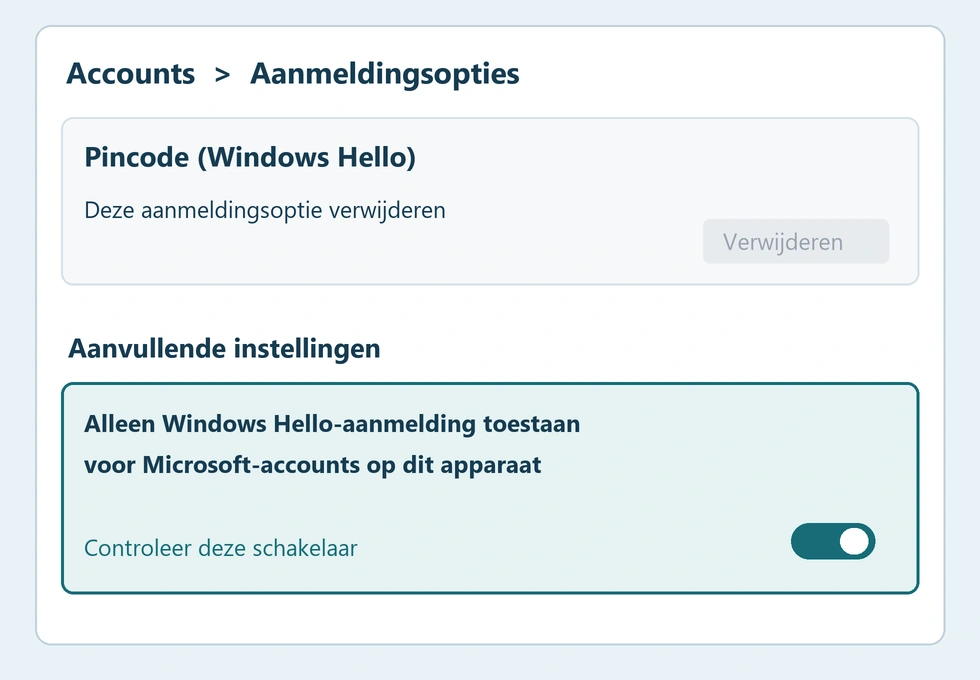
Uitvergroot voorbeeld van de twee plekken die je controleert. De indeling en benaming kunnen per Windows-versie verschillen.
Ontbreekt deze schakelaar? Dat is op zichzelf geen foutmelding. Welke opties je ziet, hangt onder meer af van je account en de inrichting van de pc. Ga dan verder bij stap 3. De betekenis van de schakelaar staat ook in Microsofts overzicht van aanmeldingsopties.
2. Verwijder de pincode en controleer de aanmelding
- Kies bij Pincode (Windows Hello) de knop Verwijderen.
- Lees de melding over de gevolgen voor Windows Hello. Bevestig alleen als je die wijziging wilt.
- Voer het wachtwoord van het betrokken account in wanneer Windows daarom vraagt. Dit is niet de pincode die je wilt weghalen.
- Sla open werk op. Vergrendel de pc met Windows-toets + L en controleer of aanmelden met je wachtwoord lukt. Kies zo nodig Aanmeldingsopties.
Je met een wachtwoord aanmelden is iets anders dan automatisch inloggen. Nadat je de pincode hebt verwijderd, kan Windows nog altijd om je wachtwoord vragen. Ook wanneer de computer uit de slaapstand komt. Dat is normaal: het betekent niet dat het verwijderen is mislukt. Wil je later weer snel aanmelden, dan kun je via dezelfde instellingenpagina opnieuw een pincode aanmaken.
Wordt je wachtwoord afgewezen? Controleer Caps Lock en de toetsenbordtaal voordat je het account herstelt. Vooral leestekens kunnen op een andere plek zitten. Onze uitleg over verkeerde tekens bij het typen helpt je dat te herkennen.
3. De knop blijft grijs of de schakelaar ontbreekt
Werk- of schoolcomputer: kijk bij Instellingen > Accounts > Toegang tot werk of school of een organisatie gekoppeld is. Verwijder die koppeling niet om de pincode te omzeilen. Vraag de IT-beheerder of Windows Hello verplicht is. Microsoft beschrijft deze beheermogelijkheden in de beleidsinstellingen voor Windows Hello voor Bedrijven.
Een laptop van je werkgever kan andere regels hebben dan een privécomputer, zelfs wanneer beide met dezelfde Windows-versie werken. De systeembeheerder kan bijvoorbeeld een bepaalde aanmeldmethode verplicht stellen. Een handleiding die thuis werkt, hoeft op kantoor dus niets op te lossen. Schrijf op welke optie niet beschikbaar is en of Windows aangeeft dat instellingen door je organisatie worden beheerd. Zo heeft de helpdesk meteen een concreet aanknopingspunt.
Wachtwoordloos Microsoft-account: heb je het wachtwoord online uit je Microsoft-account verwijderd, dan is er geen bestaand accountwachtwoord om op terug te vallen. Behoud je werkende aanmeldmethode. Microsoft legt uit hoe wachtwoordloze accounts werken en hoe je desgewenst een wachtwoord terugzet. Dat is een afzonderlijke beveiligingskeuze, geen noodzakelijke reparatie voor iedere grijze knop.
Lokaal account: de schakelaar voor Microsoft-accounts is niet de juiste controle voor elk lokaal account. Bekijk bij Accounts > Uw info welk account je gebruikt. Controleer je lokale wachtwoord en eventuele beheerregels. Sla je werk op en herstart één keer als Instellingen een wijziging niet lijkt te verwerken.
Is de oorzaak nog steeds niet duidelijk, wijzig dan niet tegelijk je accounttype, wachtwoord en aanmeldopties. Achteraf wordt het lastig vast te stellen welke aanpassing het probleem heeft veroorzaakt. Maak een korte notitie van je accounttype, de beschikbare knoppen en de precieze melding. Een afbeelding van het instellingenscherm kan ook helpen, als je privégegevens onzichtbaar maakt. Zo kan iemand gericht met je meekijken.
Veelgestelde vragen
Verdwijnen mijn bestanden als ik de pincode verwijder?
Nee, je wijzigt de aanmeldmethode. Je verwijdert daarmee geen documenten of gebruikersaccount. Windows Hello-gezichtsherkenning en vingerafdrukaanmelding kunnen wel geraakt worden; lees daarom de bevestigingsmelding.
Moet ik de map Ngc verwijderen of het register aanpassen?
Niet voor deze gewone instellingenkwestie. Daarmee kun je een werkende aanmelding beschadigen. Begin met de accountinstellingen en laat een beheerder een eventuele beleidsblokkade beoordelen.
Is dit hetzelfde als een BitLocker-herstelsleutel?
Nee. Een blauw scherm dat om een herstelsleutel vraagt hoort bij schijfversleuteling. Gebruik daarvoor BitLocker vraagt bij elke start om je herstelsleutel.
Kom je niet verder? Vermeld bij je hulpvraag of het om een privé- of werkcomputer gaat en welke knop grijs blijft. Deel geen wachtwoord, pincode of herstelsleutel.