Je klikt in een tekstvak, begint te typen en er gebeurt niets. Werkt je toetsenbord niet in Windows 11? Open eerst het schermtoetsenbord met je muis. Test daarna of het probleem in alle programma’s voorkomt en kies de controle voor jouw aansluiting: USB, Bluetooth of het ingebouwde laptoptoetsenbord.
Reageren toetsen alleen als je ze lang ingedrukt houdt, of hoor je bij het typen een klik uit de luidsprekers? Controleer dan eerst Filtertoetsen bij stap 3. Dat kan veel zoekwerk schelen.
Wel letters, maar de verkeerde?
Verschijnt er een ander teken dan je verwacht, dan werkt de invoer wel. Gebruik daarvoor toetsenbord typt verkeerde tekens. Dit artikel gaat over toetsen die niet reageren of alleen na lang indrukken werken.
1. Gebruik het schermtoetsenbord om verder te kunnen
Je hoeft geen sneltoets te gebruiken als het fysieke toetsenbord niets doet. Klik met de muis op Start > Instellingen > Toegankelijkheid > Toetsenbord en zet Schermtoetsenbord aan. Klik eerst in het tekstvak waarin je wilt typen en daarna op de toetsen op het scherm. Een touchscreen is niet nodig.
Nog niet aangemeld? Klik rechtsonder op het aanmeldscherm op Toegankelijkheid en kies Schermtoetsenbord. Dit is de route die Microsoft voor het schermtoetsenbord beschrijft. Het helpt bij invoeren; het omzeilt je wachtwoord of pincode niet.
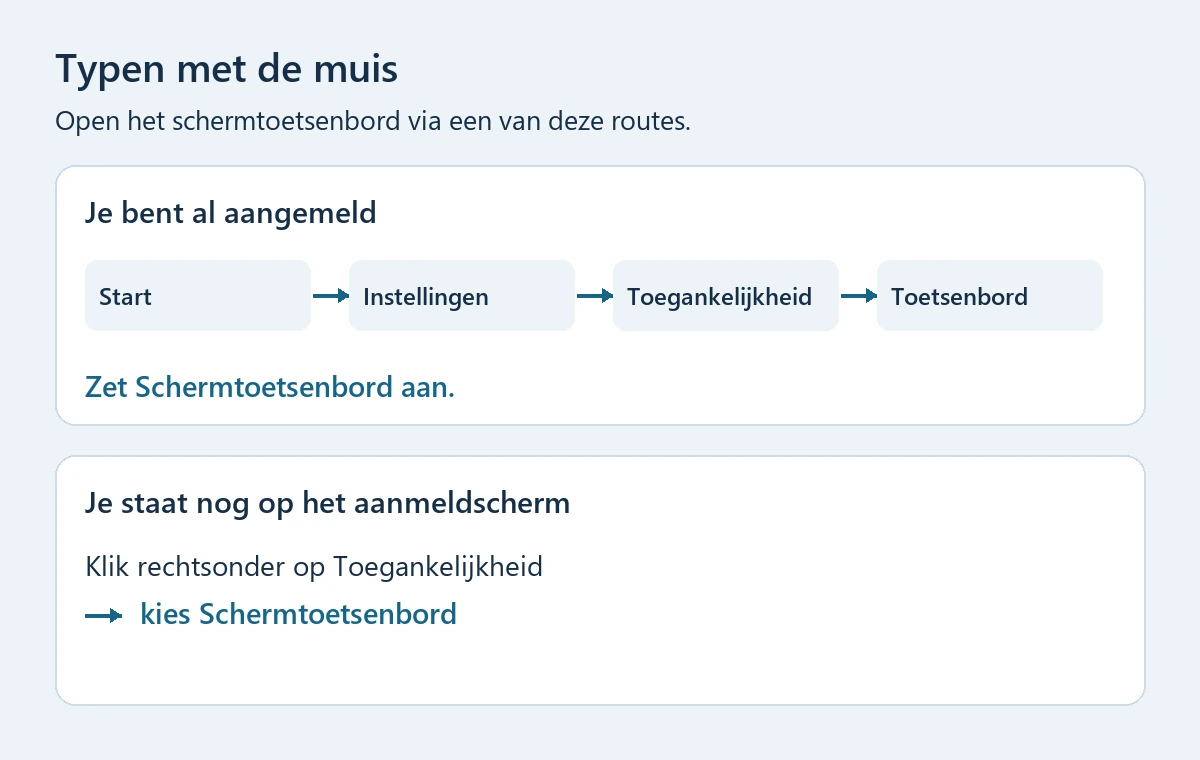
Twee routes naar hetzelfde hulpmiddel. Gebruik op het aanmeldscherm de knop rechtsonder; na aanmelden vind je het via Instellingen.
Doen de benodigde toetsen het nog wel? Met Windows + Ctrl + O kun je het schermtoetsenbord openen of sluiten. Die combinatie staat bij de Windows-sneltoetsen voor toegankelijkheid. Het aanraaktoetsenbord dat op sommige laptops vanzelf verschijnt, is een ander onderdeel.
2. Test of één programma of heel Windows vastloopt
Open met de muis een leeg document in Kladblok. Gebruik eventueel het schermtoetsenbord om Kladblok via Start te zoeken. Klik in het document en probeer met het fysieke toetsenbord een onschuldige testzin, bijvoorbeeld Dit is een test 123.
- In Kladblok werkt het wel: sluit het probleemprogramma na het opslaan van je werk en open het opnieuw. Controleer of je in een bewerkbaar tekstvak klikt. Een vastgelopen app of alleen-lezen document vraagt om een andere aanpak dan een uitgevallen toetsenbord.
- In geen enkel programma werkt het: ga verder met de instellingen en aansluiting hieronder.
- Ook de muis en het scherm reageren niet: dan kan de hele computer zijn vastgelopen. De controles in dit artikel zijn bedoeld voor Windows dat nog met de muis te bedienen is.
Bewaar open werk en kies met de muis Start > Aan/uit > Opnieuw opstarten. Kijk na het aanmelden of het probleem terugkomt. Houd de aan-uitknop niet ingedrukt voor een normale herstart: daarmee kun je niet-opgeslagen werk verliezen.
3. Controleer Filtertoetsen bij vertraagde of genegeerde invoer
Filtertoetsen kan korte of herhaalde aanslagen negeren. Daardoor lijkt een werkend toetsenbord soms kapot. Dell beschrijft bijvoorbeeld een niet reagerend toetsenbord met klikgeluiden uit de luidsprekers, terwijl het schermtoetsenbord wel werkt.
- Klik op Start > Instellingen > Toegankelijkheid > Toetsenbord.
- Controleer de schakelaar bij Filtertoetsen.
- Staat die aan terwijl je deze functie niet gebruikt? Zet hem uit.
- Test een paar korte toetsaanslagen in Kladblok.
Werkt typen weer normaal, dan hoef je hiervoor geen driver te verwijderen. Open eventueel de opties van Filtertoetsen en zet de bijbehorende sneltoets uit als je de functie steeds onbedoeld activeert. De rechter Shift-toets acht seconden vasthouden kan Filtertoetsen in- of uitschakelen.
Verander alleen wat je nodig hebt
Gebruik je Filtertoetsen bewust als hulpmiddel, pas de instelling dan gericht aan. Zet niet alle toegankelijkheidsfuncties tegelijk uit. Plaktoetsen helpt bijvoorbeeld bij toetscombinaties en is een andere instelling.
4. Controleer de aansluiting van een los toetsenbord
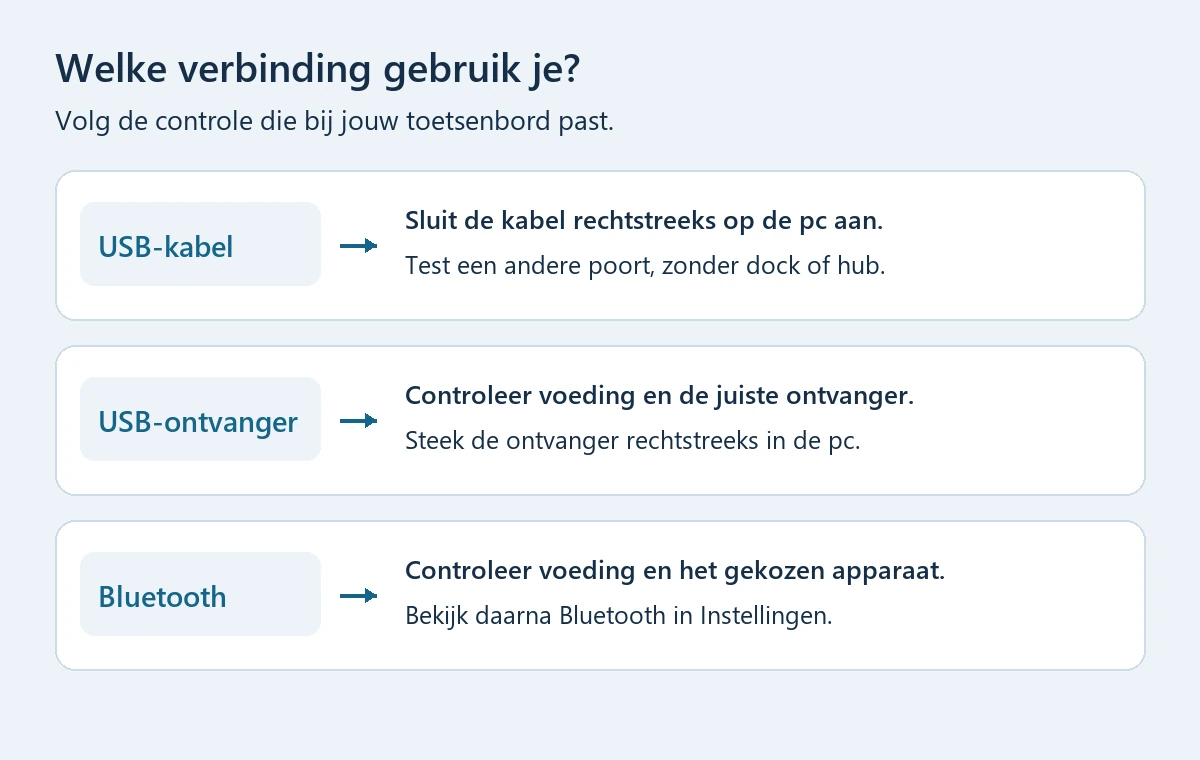
Een draadloos toetsenbord kan via een USB-ontvanger of via Bluetooth werken. Kijk welke verbinding actief is voordat je instellingen wijzigt.
USB-kabel of kleine USB-ontvanger
Haal de kabel of ontvanger kort los. Sluit hem daarna aan op een andere passende USB-poort van de pc, bij voorkeur rechtstreeks en zonder dock of hub. Controleer bij een draadloos model ook de aan-uitknop en de batterijen of accu. Microsoft noemt deze controles in de hulp bij muis- en toetsenbordproblemen.
Gebruik de ontvanger die bij het toetsenbord hoort. Een willekeurige ontvanger van een ander apparaat werkt niet automatisch. Sommige toetsenborden hebben ook een knop om tussen computers of verbindingsmodi te wisselen; controleer de gekozen stand in de handleiding.
Verschijnt bij aansluiten “USB-apparaat niet herkend” of Code 43? Ga verder met USB-apparaat niet herkend oplossen. Daar lees je hoe je de apparaatstatus controleert.
Bluetooth-toetsenbord
Controleer de voeding en kijk of het toetsenbord op de juiste computer is ingesteld. Open met de muis Instellingen > Bluetooth en apparaten. Staat Bluetooth uit, zet het aan. Controleer vervolgens of het toetsenbord in de apparatenlijst staat.
Koppel niet meteen alles los. Als je een apparaat verwijdert, kan opnieuw koppelen nodig zijn. Zorg daarom eerst dat je met de muis en het schermtoetsenbord kunt werken. Voor een ontbrekende Bluetooth-knop of een mislukte koppeling gebruik je de stappen bij Bluetooth werkt niet in Windows 11.
5. Doet alleen het laptoptoetsenbord het niet?
Sluit, als je er een hebt, tijdelijk een los USB-toetsenbord rechtstreeks op de laptop aan. Test dezelfde letters in hetzelfde Kladblok-document. Werkt dat wel, dan is verder onderzoek naar het ingebouwde toetsenbord logisch. Het is nog geen bewijs welk onderdeel defect is.
Noteer of alle toetsen uitvallen of steeds dezelfde paar toetsen. Kijk of er zichtbare schade of vuil is. Gebruik voor schoonmaken de instructies van de laptopfabrikant; trek kwetsbare laptoptoetsen niet op goed geluk los. Dell gebruikt een extern toetsenbord ook als vergelijking in zijn stappen voor een niet werkend laptoptoetsenbord.
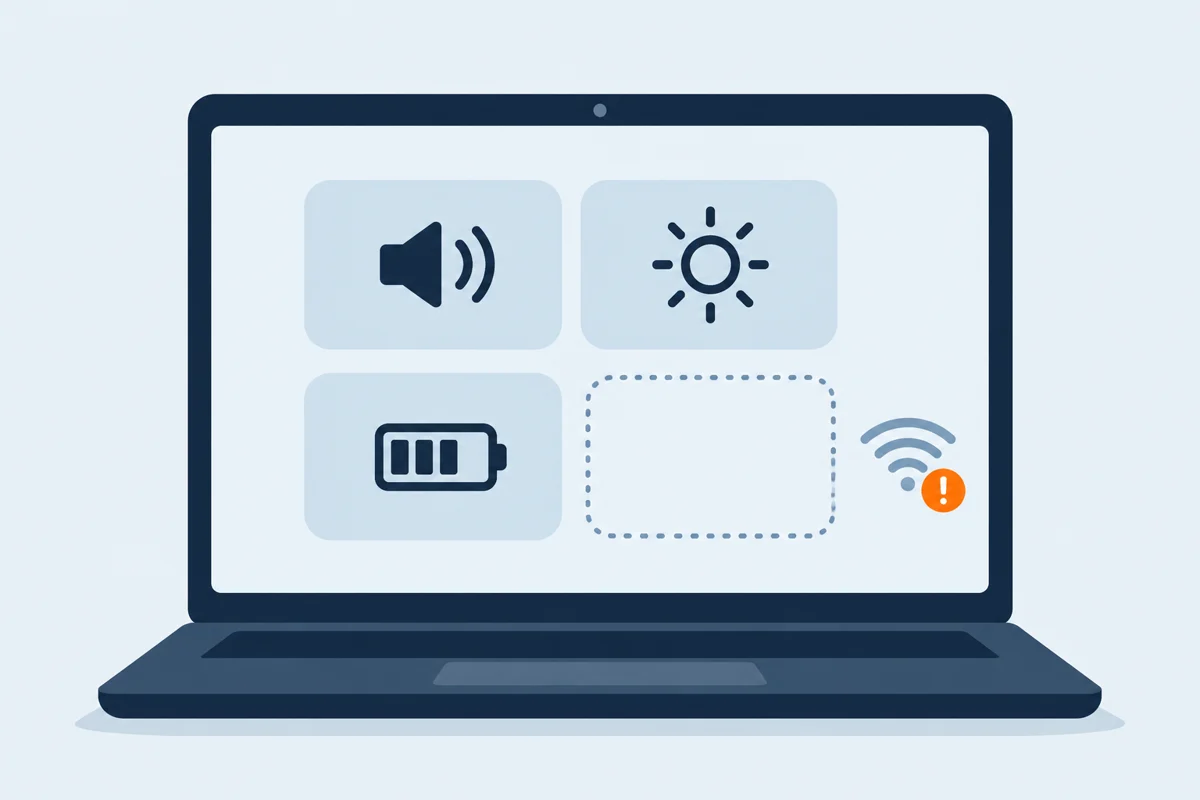
Werken alleen functies zoals helderheid of volume niet? Controleer dan de Fn- of Fn Lock-instelling van jouw model. Daarvoor bestaat geen universele toetscombinatie. Een probleem met functietoetsen is iets anders dan een toetsenbord waarop geen enkele letter verschijnt.
Noteer de uitkomst van de vergelijking
Extern werkt, ingebouwd niet: vermeld dit bij de fabrikant of reparateur.
Beide werken niet, schermtoetsenbord wel: controleer Filtertoetsen en de Windows-instellingen.
Het losse toetsenbord faalt ook op een andere geschikte pc: laat dat toetsenbord en zijn verbinding controleren.
6. Controleer updates en de apparaatstatus
Blijft het probleem bestaan, open dan met de muis Instellingen > Windows Update en zoek naar updates. Kijk eventueel onder Geavanceerde opties > Optionele updates of er een relevante driver voor je apparaat staat. Installeer niet zomaar alle optionele drivers. Microsoft legt uit hoe aanbevolen en optionele stuurprogramma’s worden aangeboden.
Je kunt ook met rechts op Start klikken en Apparaatbeheer openen. Kijk onder Toetsenborden, open de eigenschappen van het betreffende apparaat en lees onder Algemeen de apparaatstatus. Noteer een foutcode voordat je iets wijzigt. Een Bluetooth- of USB-probleem kan ook bij die aansluitingen zichtbaar zijn.
Begon het direct na een driverupdate? Onder Stuurprogramma kan Vorige stuurprogramma beschikbaar zijn. Daarmee kun je met beheerdersrechten de eerdere driver terugzetten. Een grijze knop betekent dat deze route niet beschikbaar is. Volg de Microsoft-instructies voor driverherstel of de supportpagina van het exacte apparaatmodel.
Houd een manier over om de pc te bedienen
Verwijder niet in één keer alle toetsenborden, USB-controllers of Bluetooth-apparaten. Je kunt daarmee ook je werkende muis of tijdelijke toetsenbord kwijt raken. Vraag op een beheerde werklaptop de IT-beheerder om de apparaatstatus en recente wijzigingen te bekijken.
Test na iedere wijziging dezelfde toetsen opnieuw. Werkt het alleen tot de volgende herstart of slaapstand, schrijf dat erbij. Een Windows-herinstallatie is geen logische eerste stap voor één niet reagerend toetsenbord.
Veelgestelde vragen
Hoe meld ik me aan als ik niet kan typen?
Open op het aanmeldscherm via Toegankelijkheid het Schermtoetsenbord. Klik daarna in het veld voor je pincode of wachtwoord en voer de tekens met de muis in. Controleer Caps Lock en de gekozen invoerindeling als de invoer wordt geweigerd.
Er brandt wel een lampje. Kan het toetsenbord toch een storing hebben?
Ja. Verlichting laat zien dat er voeding is, maar bewijst niet dat toetsaanslagen goed bij Windows aankomen. Test de aansluiting en probeer hetzelfde toetsenbord zo mogelijk op een andere geschikte computer.
Moet ik nieuwe drivers downloaden?
Niet als het probleem al verdwijnt na het uitschakelen van onbedoelde Filtertoetsen of het wisselen van de USB-poort. Voor aanvullend driveronderzoek gebruik je Windows Update en de officiële fabrikant. Vermijd algemene “keyboard repair”-downloads van onbekende websites.
Nog geen reactie?
Noteer het merk en model, de gebruikte aansluiting, welke toetsen uitvallen en de uitkomst met een ander toetsenbord. Geef ook door of het schermtoetsenbord werkt. Daarmee kun je gerichte hulp bij je toetsenbord aanvragen.
Bijgewerkt op 6 november 2026.