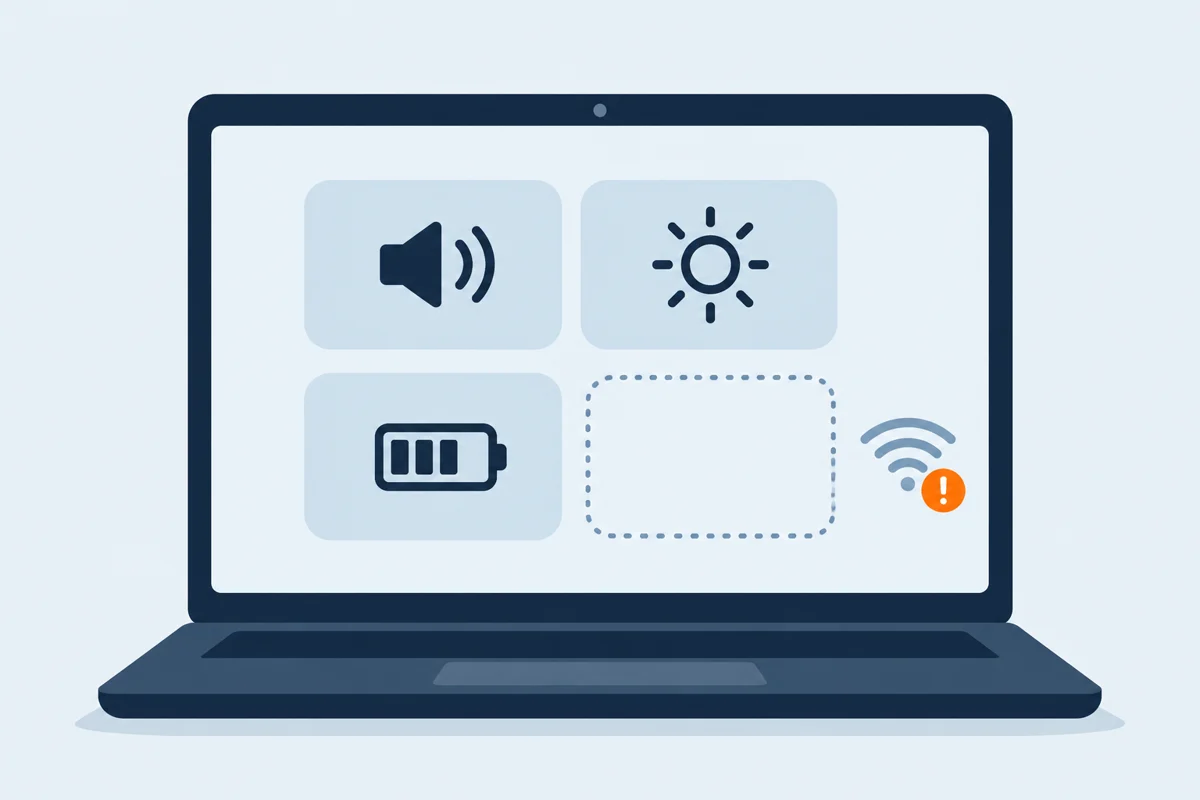
Je wilt verbinding maken, maar de wifi-knop is verdwenen. Je ziet alleen Bluetooth of Vliegtuigstand, of in Instellingen ontbreekt het hele onderdeel Wi-Fi. Je kunt dan niet eens een netwerk kiezen.
Controleer eerst of Wi-Fi ook ontbreekt onder Instellingen > Netwerk en internet. Is dat zo, kijk dan naar de draadloze adapter in Apparaatbeheer en de Windows-service WLAN AutoConfig. Hieronder lees je welke stap bij jouw scherm past.
Kies de juiste route
- Alleen de tegel ontbreekt: begin bij stap 1.
- Wi-Fi ontbreekt ook in Instellingen: controleer de adapter vanaf stap 3.
- Je bent wel verbonden: gebruik de uitleg bij wel wifi, maar geen internet.
- Het gebeurt alleen na slaapstand: lees ook wifi weg na slaapstand.
1. Controleer of alleen de wifi-tegel ontbreekt
Druk op Windows + A om Snelle instellingen te openen. Scrol binnen het paneel: in recente Windows 11-versies staan niet alle tegels tegelijk in beeld. Een oudere uitleg over een potloodknop om tegels toe te voegen past daardoor niet altijd meer bij jouw scherm. Microsoft beschrijft dit scrolbare paneel voor Snelle instellingen.
Open daarna met Windows + I de Instellingen en kies Netwerk en internet. Staat Wi-Fi daar wel? Open het, schakel wifi in en bekijk de beschikbare netwerken. Kun je daar verbinden, dan hoef je geen netwerkdriver te verwijderen om alleen de tegel terug te krijgen.
Ontbreekt Wi-Fi ook hier, ga dan verder. Alleen je eigen netwerknaam niet zien is weer iets anders: in dat geval is de wifi-functie wel aanwezig.
2. Zet vliegtuigstand uit en herstart
Kijk bij Instellingen > Netwerk en internet > Vliegtuigstand en zet die uit. Controleer wifi daarna afzonderlijk; Windows onthoudt instellingen voor draadloze verbindingen. Zie Microsofts uitleg over vliegtuigstand en netwerkinstellingen.
Heeft je laptop een fysieke draadloze schakelaar of een toets met een antenne- of vliegtuigpictogram? Controleer de handleiding van jouw model. Er is geen Fn-toetscombinatie die op iedere laptop hetzelfde doet.
Sla je werk op en kies Start > Aan/uit > Opnieuw opstarten. Alleen het deksel sluiten zet een laptop meestal in slaapstand. Kijk na het aanmelden opnieuw in Instellingen. Is de wifi-knop terug, maak dan verbinding en test een website.
3. Zoek de draadloze adapter in Apparaatbeheer
Klik met rechts op Start, open Apparaatbeheer en klap Netwerkadapters uit. Zoek een naam met bijvoorbeeld Wi-Fi, Wireless of WLAN. Intel, Realtek, MediaTek en Qualcomm zijn mogelijke fabrikanten. Een Ethernet-controller is voor de bekabelde verbinding; die is niet je wifi-adapter.
Klik met rechts op de draadloze adapter en kies Eigenschappen. Noteer onder Algemeen de apparaatstatus. Onder Stuurprogramma vind je de versie en datum. Voor Intel-adapters laat deze fabrikantgids zien hoe je model en driver identificeert.
Wat staat er bij jouw adapter?
- Apparaat inschakelen staat in het rechtermuismenu: kies dat om een uitgeschakelde adapter aan te zetten. Staat er Apparaat uitschakelen, dan is hij al ingeschakeld.
- Geel waarschuwingsteken: noteer de foutcode en ga naar stap 5.
- Adapter aanwezig zonder fout: controleer WLAN AutoConfig in stap 4.
- Geen draadloze adapter: kijk ook bij Andere apparaten en lees hieronder verder.
Kies Beeld > Verborgen apparaten weergeven. Daarmee kunnen ook oude of niet aanwezige apparaten zichtbaar worden. Een grijze vermelding is dus geen bewijs dat de adapter nu werkt. Microsoft legt uit welke apparaten verborgen kunnen zijn.
Zie je alleen “Netwerkcontroller” onder Andere apparaten? Noteer die naam en kijk op de supportpagina van het exacte pc-model naar de WLAN-driver. Geen vermelding vinden bewijst op zichzelf niet dat de wifi-kaart kapot is. Verwijder geen WAN Miniports of andere onbekende adapters om de lijst op te ruimen.
4. Controleer WLAN AutoConfig
De service WLAN AutoConfig regelt draadloze netwerkverbindingen. Als die niet draait, kan de wifi-bediening verdwijnen terwijl de adapter wel aanwezig is. Dat onderscheid staat ook in Microsofts handleiding voor ontbrekende wifi-adapters en bediening.
- Druk op Windows + R, typ services.msc en druk op Enter.
- Zoek WLAN AutoConfig in de lijst.
- Staat de service stil? Klik met rechts en kies Starten.
- Draait hij al? Kies eventueel Opnieuw starten. Een bestaande wifi-verbinding wordt daarbij kort onderbroken.
- Controleer opnieuw of Wi-Fi in Instellingen staat.
Is de service uitgeschakeld, ontbreekt de startoptie of verschijnt een fout zoals 1068? Noteer de melding. Verander niet op goed geluk andere services of registerwaarden. Laat op een werkcomputer de beheerder controleren waarom de service niet kan starten.
5. Herstel de wifi-driver, ook zonder internet
Een waarschuwing in Apparaatbeheer vraagt om een aanpak voor die specifieke adapter. Code 10 of Code 43 noemt bijvoorbeeld nog niet de precieze oorzaak. Bij een Intel-adapter kun je de code vergelijken met Intels uitleg over foutcodes bij Wi-Fi en Bluetooth. Gebruik die instructies niet zomaar voor een ander merk.
Download de WLAN- of Wireless-driver van de officiële supportpagina van jouw pc- of laptopmodel. Controleer ook de Windows-versie en, als er meerdere draadloze kaarten worden aangeboden, welk exemplaar in jouw apparaat zit. Installeer het passende pakket volgens de fabrikant en herstart.
De laptop heeft nu geen internet
Gebruik tijdelijk een netwerkkabel als je een werkende Ethernet-aansluiting hebt. Of download het juiste installatiebestand op een andere computer en zet het met een USB-stick over. Bewaar dat bestand op de probleemlaptop voordat je een bestaande driver verwijdert. Zonder internet is automatisch opnieuw installeren geen zekerheid.
Heb je weer een tijdelijke verbinding, controleer dan ook Windows Update. Vermijd algemene “wifi repair”-downloads en automatische driverpakketten van onbekende websites. Op een zakelijke laptop kan de beheerder een specifieke driverversie voorschrijven.
Begon het direct na een driverupdate?
Open de eigenschappen van de wifi-adapter en ga naar Stuurprogramma > Vorige stuurprogramma. Is die knop beschikbaar, dan kun je met beheerdersrechten de eerdere driver terugzetten. Herstart daarna en test opnieuw. Is de knop grijs, dan is terugzetten via deze weg niet beschikbaar. Zie Microsofts stappen voor het bijwerken en terugzetten van drivers.
Verwijder niet meteen een volledige Windows-update omdat het probleem op dezelfde dag begon. Noteer eerst de adapterstatus, driverversie en welke wijziging eraan voorafging.
Als de wifi-knop nog steeds ontbreekt
Open via Start de app Hulp vragen en zoek naar wifi- of netwerkproblemen. Volg de voorgestelde controles. Microsoft biedt deze route aan in de handleiding voor wifi-problemen in Windows.
Netwerk opnieuw instellen is een laatste stap. Dit verwijdert netwerkadapters en hun instellingen en installeert de adapters na een herstart opnieuw. VPN-software en virtuele netwerken kunnen daarna opnieuw ingericht moeten worden. Regel eerst de juiste driver, je wifi-inloggegevens en eventueel hulp van de beheerder. Een reset herstelt geen defecte wifi-kaart.
Ontbreekt de adapter nog steeds na installatie van de juiste fabrikantdriver? Laat de fabrikant of een reparateur de hardware en modelspecifieke instellingen controleren. Zet BIOS-instellingen niet zomaar terug naar standaardwaarden.
Dit helpt bij verdere ondersteuning
Geef het pc-model, de Windows-versie, de naam van de wifi-adapter en de apparaatstatus door. Vermeld ook of WLAN AutoConfig start en of het probleem na een update of slaapstand begon. Met die gegevens kun je gericht hulp bij de ontbrekende wifi aanvragen.
Veelgestelde vragen
Moet ik de router resetten als de wifi-knop weg is?
Begin bij Windows. Als zelfs de wifi-optie ontbreekt, moet je eerst weten of de laptop de draadloze adapter ziet. Een router naar fabrieksinstellingen terugzetten verandert dat niet en wist wel je routerinstellingen.
Bluetooth werkt nog. Kan de wifi-adapter toch een probleem hebben?
Ja. Een werkende Bluetooth-verbinding laat niet zien of het wifi-deel goed is gestart. Controleer de draadloze netwerkadapter onder Netwerkadapters, ook als je Bluetooth-muis gewoon blijft werken.
Na een herstart is wifi terug, maar later verdwijnt het weer. Wat nu?
Noteer wanneer het gebeurt: na slaapstand, bij loskoppelen van een dock of direct na een update. Verdwijnt wifi steeds na slaapstand, volg dan de controles voor wifi na slaapstand. Een herstart kan het symptoom tijdelijk verhelpen zonder de oorzaak weg te nemen.
Bijgewerkt op 5 november 2026.