Je sluit een USB-apparaat aan en Windows meldt: USB-apparaat wordt niet herkend. In Apparaatbeheer staat misschien Onbekend USB-apparaat, met Code 43 of Device Descriptor Request Failed. Waar begin je dan: bij de kabel, het apparaat of Windows?
Test eerst rechtstreeks op de computer, daarna met een andere geschikte kabel of poort. Lees vervolgens de volledige foutmelding. Met de stappen hieronder voorkom je dat je drivers opnieuw installeert terwijl het probleem in een hub of aansluiting zit.
Staan er belangrijke bestanden op?
Gaat het om een USB-stick of externe schijf? Kies niet voor formatteren of initialiseren om deze melding weg te krijgen. Dat is geen oplossing voor een apparaat dat Windows niet goed herkent. Wordt de schijf wel herkend, maar ontbreekt hij alleen in Verkenner? Volg dan de stappen voor een USB-stick die niet zichtbaar is.
Wat betekenen Code 43 en de descriptorfout?
Code 43 betekent dat een stuurprogramma aan Windows heeft gemeld dat het apparaat niet goed werkt. De code vertelt nog niet welk onderdeel stuk is. Microsoft beschrijft dit bij de foutcodes in Apparaatbeheer.
Bij Device Descriptor Request Failed gaat het eerder mis: Windows kan de basisinformatie van het USB-apparaat niet goed opvragen. Zo’n descriptor bevat onder andere informatie over het type apparaat en de fabrikant. Zie Microsofts uitleg van USB-descriptors. Je kunt daarom een onbekend apparaat zien voordat Windows de normale productnaam toont.
Deze handleiding gaat over USB-apparaten in Windows 11. Zie je Code 43 bij een videokaart onder Beeldschermadapters? Dan heb je een ander probleem; verwijder daarvoor geen USB-apparaten.
1. Test zonder hub of dockingstation
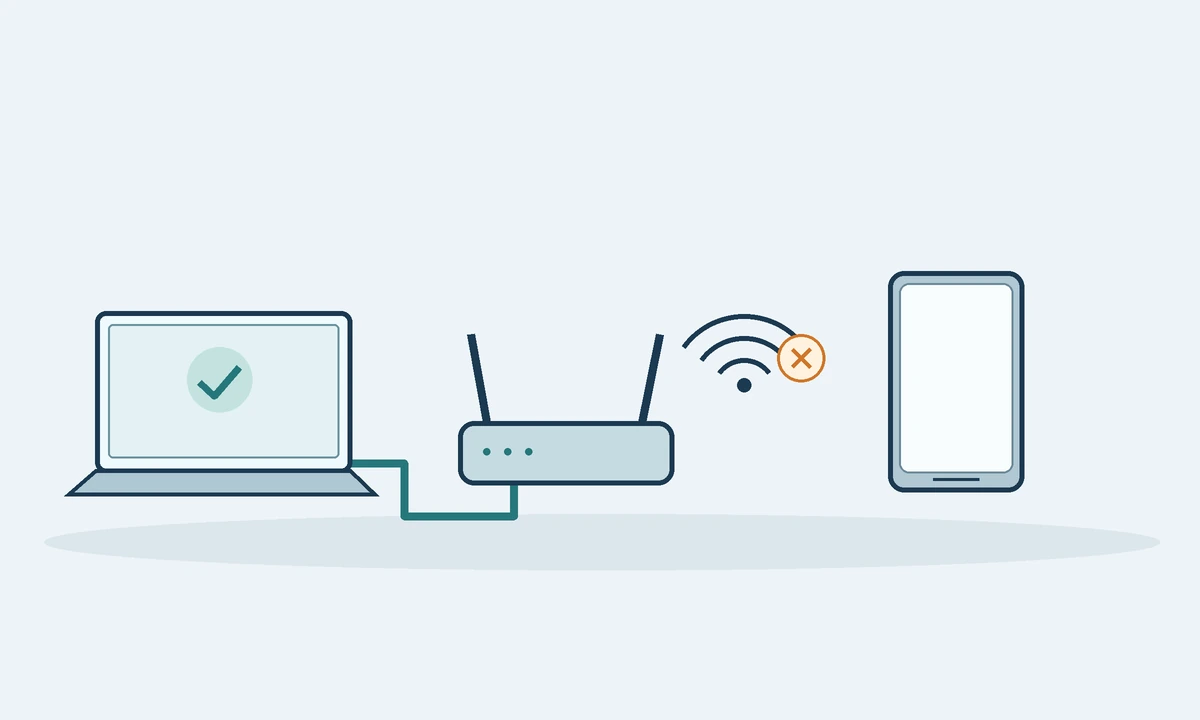
Bewaar open werk en stop eventuele bestandsoverdrachten. Koppel het probleemapparaat los. Sluit het opnieuw aan, rechtstreeks op een geschikte USB-poort van de pc of laptop. Laat de hub, verlengkabel of het dockingstation voor deze test ertussenuit.
Heeft het apparaat een eigen voeding? Sluit de bijbehorende adapter aan. Een lampje of laadindicatie bewijst niet dat ook de gegevensverbinding werkt. Bij USB-C moeten de poort en kabel de functie ondersteunen die je wilt gebruiken; de vorm van de stekker alleen zegt dat niet. Microsoft licht de verschillende USB-C-meldingen toe.
Werkt het rechtstreeks wel?
Sluit daarna dezelfde combinatie via de hub of het dock aan. Komt de fout dan terug, onderzoek eerst dat tussenstuk: de voeding, de kabel naar de computer en de ondersteunde aansluitingen. Verander steeds één onderdeel, anders weet je niet wat het verschil maakte.
2. Vergelijk kabel, poort en computer
Met een paar gerichte tests kun je het probleem kleiner maken. Ook Dells USB-handleiding adviseert controles van de aansluiting en een test op een andere computer.
- Andere poort: test het apparaat op een tweede geschikte poort. Probeer bij een desktop ook een aansluiting achterop.
- Andere kabel: gebruik bij een losneembare kabel een exemplaar waarvan je weet dat het gegevens kan overbrengen en geschikt is voor dit apparaat.
- Ander apparaat: werkt een bekende, goed werkende muis of USB-stick wel op de verdachte poort?
- Andere computer: test het probleemapparaat daar rechtstreeks, liefst ook met een andere geschikte kabel.
Is de stekker verbogen, zit de poort los of wordt een onderdeel ongewoon heet? Stop dan met aansluiten. Forceer de connector niet.
Zo lees je de uitkomst
- Alleen één kabel geeft problemen: vervang die kabel door een passend exemplaar.
- Meerdere apparaten falen op één poort: die poort of de aansluiting erachter verdient aandacht.
- Hetzelfde apparaat faalt op twee computers: het apparaat of zijn kabel wordt verdachter.
- Alles werkt op de andere pc: ga hieronder verder met Windows op de eerste computer.
Dit zijn aanwijzingen, geen sluitende hardwarediagnose. Noteer bijvoorbeeld: “Camera werkt rechtstreeks met kabel B; via het dock met beide kabels niet.” Daar kun je gericht mee verder.
3. Herstart en lees de exacte apparaatstatus
Koppel het probleemapparaat los en kies Start > Aan/uit > Opnieuw opstarten. Sluit het na het aanmelden weer aan. Alleen het laptopdeksel dichtdoen is geen herstart.
- Klik met rechts op Start en open Apparaatbeheer.
- Klap Universal Serial Bus-controllers uit. Kijk ook bij Andere apparaten als je het daar niet vindt.
- Zoek het apparaat met de foutmelding of het gele waarschuwingsteken.
- Klik erop met rechts en kies Eigenschappen > Algemeen.
- Noteer de volledige tekst bij Apparaatstatus, inclusief de foutcode.
Meerdere onbekende apparaten?
Kijk welke vermelding verdwijnt als je alleen het probleemapparaat loskoppelt en terugkomt wanneer je het aansluit. Verwijder geen willekeurig apparaat omdat er een geel teken bij staat. Verschijnt een andere code dan 43, gebruik die exacte code bij het zoeken naar een oplossing.
4. Laat Windows het juiste apparaat opnieuw detecteren
Blijft Code 43 staan? Je kunt de vermelding van alleen het geïdentificeerde probleemapparaat verwijderen en Windows opnieuw laten zoeken. Dit sluit aan op Microsofts herstelstap voor Code 43.
- Klik in Apparaatbeheer met rechts op dat apparaat en kies Apparaat verwijderen.
- Verschijnt een optie om ook het stuurprogramma te verwijderen? Laat die bij deze eerste poging uitgevinkt.
- Bevestig het verwijderen van het apparaat.
- Kies bovenaan Actie > Zoeken naar gewijzigde apparaten. Sluit het apparaat zo nodig opnieuw aan.
- Open de eigenschappen opnieuw en controleer of Code 43 verdwenen is.
Verwijder niet alle USB-controllers of hoofdhubs: ook je muis en toetsenbord kunnen daardoor wegvallen. Lukt het niet om het juiste apparaat te herkennen, sla deze stap over. Vraag op een beheerde werkcomputer de IT-beheerder om hulp.
5. Controleer updates voor jouw model
Open Instellingen > Windows Update en zoek naar updates. Kijk vervolgens bij Geavanceerde opties > Optionele updates of er een passende stuurprogramma-update wordt aangeboden. Installeer alleen updates die bij de betrokken hardware horen en herstart daarna.
Niet iedere driverupdate wordt automatisch geïnstalleerd. Microsoft legt uit hoe aanbevolen en optionele drivers worden aangeboden. Vind je daar niets, kijk dan op de officiële supportpagina van de fabrikant van je pc, dock of USB-apparaat. Controleer het exacte model en de Windows-versie.
Gebruik geen willekeurig “Code 43 repair tool” of driverpakket van een downloadsite. Begin ook niet met een BIOS-update zonder modelspecifieke aanleiding. Als de fout direct na een wijziging begon, noteer welke update of aansluiting veranderde; dat helpt bij verder onderzoek.
Nog steeds niet herkend? Dit is je volgende stap
Werkt het apparaat nergens, ook niet met een andere geschikte kabel? Neem contact op met de fabrikant of laat het apparaat onderzoeken. Zijn er onvervangbare bestanden bij betrokken, bespreek eerst gegevensbehoud voordat je een schijf laat vervangen of opnieuw indelen.
Werkt het rechtstreeks wel, maar via het dock niet? Zoek verder op het exacte dockmodel. Gaat het uitsluitend om een beeldscherm via USB-C, dan helpt de handleiding voor een niet-gedetecteerd tweede scherm je met de beeldverbinding.
Komt de melding telkens terug zonder dat je iets aansluit? Controleer welke vermelding in Apparaatbeheer verandert. Laat onbekende interne apparaten staan; geef de apparaatnaam en foutcode door aan de fabrikant of beheerder.
Bewaar dit voor verdere hulp
- Apparaatmerk en exact model.
- De volledige foutmelding en code.
- Rechtstreeks aangesloten of via welk dock.
- Welke kabels, poorten en computers je hebt getest.
- Wanneer het begon en wat er toen veranderde.
Met dat overzicht kun je hulp bij het USB-probleem aanvragen zonder alle tests opnieuw te moeten uitleggen.
Veelgestelde vragen
Is Code 43 altijd een kapot USB-apparaat?
Nee. De code meldt dat het apparaat niet goed functioneert, maar bewijst geen hardwaredefect. Vergelijk eerst de kabel, aansluiting en werking op een andere computer. Pas daarna is duidelijker waar verder onderzoek zin heeft.
Moet ik mijn USB-stick formatteren?
Nee, niet om Code 43 of een descriptorfout op te lossen. Formatteren verandert de indeling van de opslag en kan bestanden onbereikbaar maken. Het herstelt geen defecte kabel of mislukte herkenning van het USB-apparaat.
Waarom laadt mijn apparaat wel op, maar wordt het niet herkend?
Stroom krijgen en gegevens uitwisselen zijn verschillende functies. Controleer of de kabel en poort ook de benodigde gegevensverbinding ondersteunen. Test bij voorkeur met de door de fabrikant aanbevolen kabel, rechtstreeks op de computer.
Bijgewerkt op 5 november 2026.