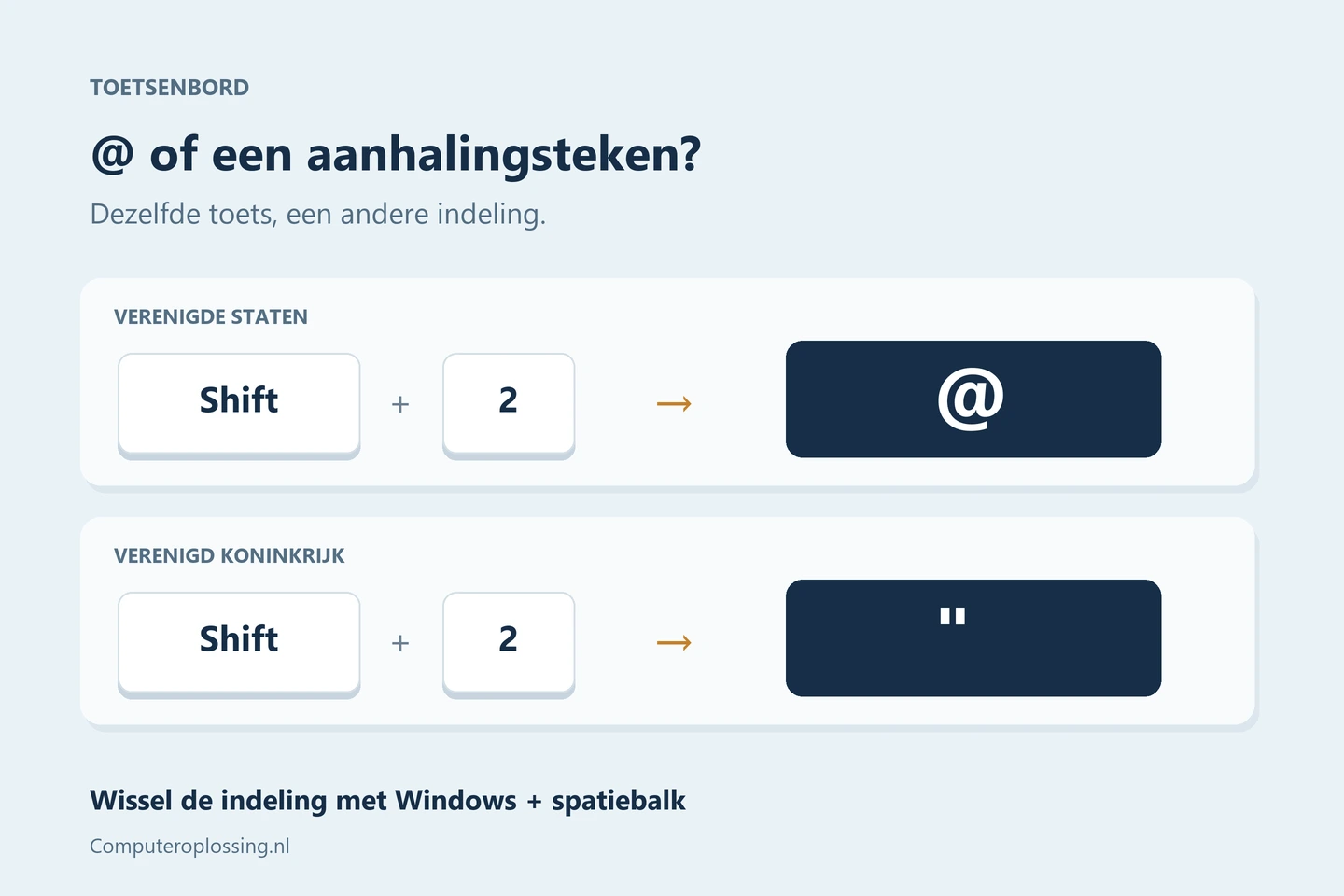
Typ je een aanhalingsteken terwijl je een @ verwacht? Controleer eerst de toetsenbordindeling met Windows + spatiebalk. Kies de indeling die bij de tekens op jouw toetsen past en probeer dezelfde toets opnieuw. Je hoeft daarvoor de taal van Windows niet te veranderen.
Hieronder vind je de controles voor Windows 11. Ook als aanhalingstekens pas na een spatie verschijnen, letters ineens cijfers worden of het probleem maar in één programma voorkomt.
Kies wat er bij jou misgaat
1. Controleer welke indeling actief is
Open een leeg document in Kladblok. Houd de Windows-toets ingedrukt en druk op de spatiebalk. Windows toont de beschikbare invoerindelingen. Kies de juiste en laat beide toetsen los. Zie je geen keuzelijst, dan kan er maar één indeling geïnstalleerd zijn.
Typ daarna dezelfde combinatie die fout ging. De taalafkorting in de taakbalk is niet genoeg: kijk ook naar de volledige naam van de toetsenbordindeling. Microsoft beschrijft het wisselen tussen invoerindelingen.
Test met gewone voorbeeldtekst, bijvoorbeeld test@example.nl. Gebruik geen wachtwoord als testtekst. Is het resultaat nu goed? Onthoud welke indeling je hebt gekozen; verderop lees je hoe je een ongebruikte indeling verwijdert.
2. Kies de indeling die bij je toetsen past
QWERTY zegt alleen iets over de volgorde van een deel van de letters. Het vertelt niet waar alle leestekens staan. Een Amerikaans en een Brits QWERTY-toetsenbord verschillen bijvoorbeeld bij het apenstaartje.
Wat staat er boven de 2?
@ boven de 2: bij de indelingen Verenigde Staten en Verenigde Staten (internationaal) geeft Shift + 2 een @.
Een dubbel aanhalingsteken boven de 2: bij de Britse indeling geeft Shift + 2 een dubbel aanhalingsteken. Het @-teken staat daar op een andere toets.
Kijk dus naar je eigen toetsenbord. Alleen een andere sneltoets gebruiken verbergt het probleem als de rest van de indeling ook niet klopt.
Twijfel je tussen twee indelingen? Vergelijk de toetsnamen met de interactieve voorbeelden van Verenigde Staten en Verenigd Koninkrijk. Controleer naast de 2 ook de apostrof en de toets naast Enter. Een laptop uit een ander land kan een andere fysieke indeling hebben dan je gewend bent.
Staat de gewenste indeling niet in de lijst? Ga naar Instellingen → Tijd en taal → Taal en regio. Open bij de betreffende taal de drie puntjes en kies Taalopties. Voeg onder Toetsenborden de passende indeling toe. Selecteer die daarna met Windows + spatiebalk.
3. Aanhalingstekens verschijnen pas na een spatie
Bij Verenigde Staten (internationaal) kunnen de apostrof en het dubbele aanhalingsteken op de volgende letter wachten. Daarmee maak je accenten en trema’s. Dat gedrag heet een dode toets. Het is geen vertraging van je toetsenbord. Je ziet deze accentcombinaties ook in Microsofts internationale toetsenbordindeling.
Druk de toetsen na elkaar in
- Apostrof, daarna e → é
- Dubbel aanhalingsteken, daarna e → ë
- Apostrof, daarna spatie → een losse apostrof
- Dubbel aanhalingsteken, daarna spatie → een los dubbel aanhalingsteken
Wil je aanhalingstekens direct zien? Kies de gewone indeling Verenigde Staten. De accentcombinaties hierboven werken daar niet op dezelfde manier.
Welke variant het prettigst is, hangt af van wat je schrijft. Typ je regelmatig woorden als café en ideeën, dan zijn de accenttoetsen handig. Werk je veel met code of losse aanhalingstekens, dan kan de gewone Amerikaanse indeling fijner zijn. Verander één instelling en probeer beide soorten tekst voordat je beslist.
4. Letters worden cijfers: controleer Num Lock
Verschijnen er cijfers wanneer je letters zoals J, K of L indrukt? Sommige laptops hebben een numeriek toetsenblok dat een deel van de lettertoetsen gebruikt. Kijk of op die toetsen ook kleine cijfers staan.
Controleer Num Lock. Afhankelijk van het model gebruik je daarvoor de Num Lock-toets of een combinatie met Fn; raadpleeg de handleiding als de toets niet duidelijk is. HP legt uit hoe een ingeschakeld numeriek toetsenblok letters kan vervangen.
Test daarna dezelfde letters in Kladblok. Wijzig niet tegelijk de toetsenbordtaal: als Num Lock de oorzaak was, is een andere indeling niet nodig. Deze controle geldt alleen voor toetsenborden die zo’n extra cijferfunctie hebben.
5. Alleen één programma typt verkeerd
Werken dezelfde toetsen goed in Kladblok, maar niet in Word, een browser of je werkomgeving? Vergelijk eerst de actieve invoerindeling terwijl het probleemprogramma openstaat. Noteer daarna precies wat er verandert.
- Een recht aanhalingsteken wordt een gekruld teken: kijk naar automatische opmaak van dat programma.
- Een toets voert een actie uit: controleer sneltoetsen of software waarmee toetsen opnieuw zijn toegewezen.
- Het gebeurt alleen op een externe werkplek: noteer de indeling op je eigen computer én in de externe sessie en geef dit door aan de beheerder.
Als een testprogramma goed typt, hoef je niet meteen alle toetsenborddrivers te verwijderen. Zoek eerst naar het verschil tussen de twee programma’s.
Voorkom dat de verkeerde indeling terugkomt
Werkt de gewenste indeling goed, ga dan terug naar Taal en regio → Taalopties → Toetsenborden. Verwijder alleen een extra indeling die je niet gebruikt. Controleer zo nodig de toetsenborden onder de andere geïnstalleerde talen; een indeling hoeft niet onder de taal te staan die je verwacht.
Laat de Windows-weergavetaal staan als de menu’s al in de juiste taal zijn. Controleer op een gedeelde computer eerst of iemand anders de extra indeling gebruikt. Worden de instellingen op je werklaptop beheerd, bespreek een terugkerende wijziging met IT.
Test tot slot: typ een e-mailadres, een apostrof en een woord met een accent. Sluit het programma en open het opnieuw. Test dezelfde tekens nog een keer. Komt het probleem terug, noteer dan de naam van het programma en de indeling die Windows op dat moment toont.
Veelgestelde vragen
Is mijn toetsenbord kapot?
Omgewisselde tekens wijzen niet automatisch op een defect. Blijft één toets verkeerd werken bij de juiste indeling, vergelijk dan met een ander geschikt toetsenbord. Noteer of het probleem dezelfde toets volgt of op beide toetsenborden optreedt. Dat maakt verdere hulp gerichter.
Moet ik Nederlands kiezen omdat ik Nederlands schrijf?
Nee. De taal van de tekst en de fysieke toetsenbordindeling zijn verschillende dingen. Kies voor de invoer de indeling die bij de toetsen past. Je kunt daarmee gewoon Nederlandse tekst schrijven terwijl Windows Nederlandstalige menu’s gebruikt.
Waarom werkt mijn wachtwoord ineens niet?
Een andere invoerindeling kan ook op het aanmeldscherm andere tekens opleveren. Controleer daar eerst het taal- of toetsenbordpictogram en Caps Lock. Deel je wachtwoord niet met iemand die helpt. Het feit dat aanmelden mislukt, bewijst op zichzelf niet dat je wachtwoord veranderd is.
Verder lezen
- Handige Windows-sneltoetsen
- Draadloos toetsenbord verbindt niet via Bluetooth
- Meer oplossingen in de kennisbank
Blijft het misgaan? Noteer de toets, het teken dat verschijnt en de gekozen indeling. Daarmee kun je hulp bij je toetsenbord vragen.
Bijgewerkt op 2 oktober 2026.