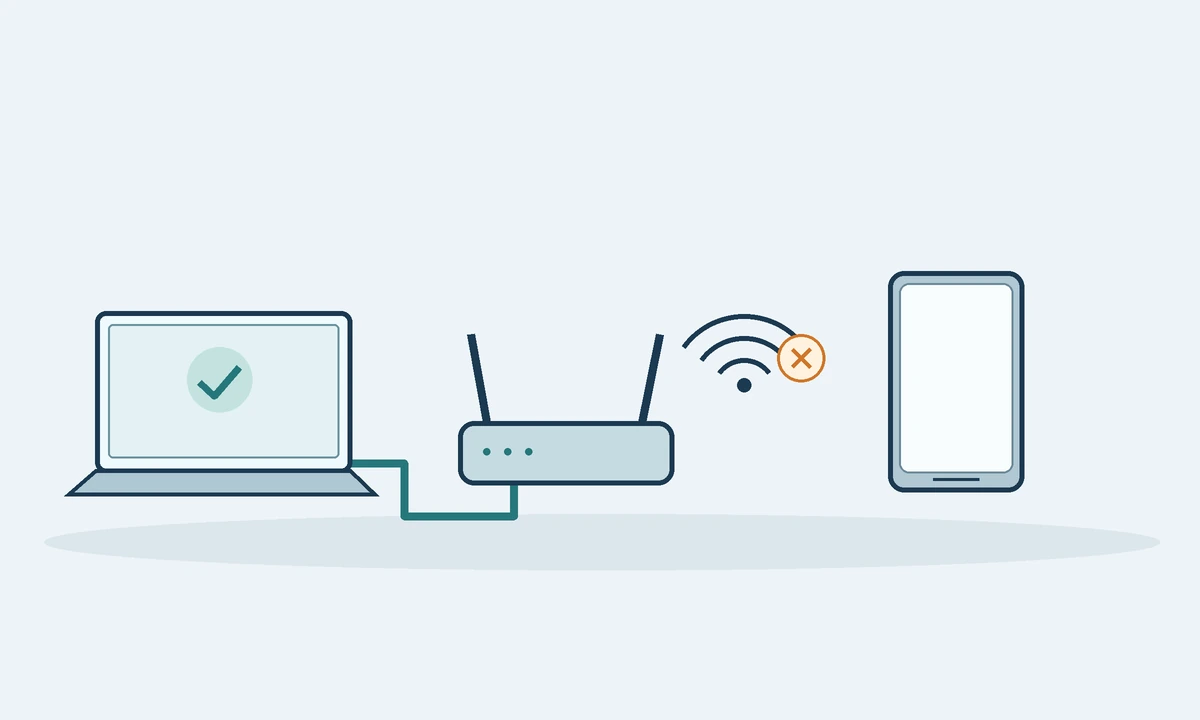
De computer aan de netwerkkabel opent gewoon websites. Op de bank ziet je laptop de wifi niet meer. Pak dan eerst je telefoon en loop naar het apparaat dat thuis de wifi uitzendt. Met één vergelijking weet je vaak al of je bij de laptop, het wifipunt of de plek in huis moet zoeken.
Doe de telefoontest naast het wifipunt
- Laat de netwerkkabel in de computer zitten. Heeft die computer ook wifi, zet wifi daarop kort uit. Open een nieuwe webpagina om te controleren of internet via de kabel werkt.
- Ga met je telefoon naast de draadloze router of het hoofdstation van je wifisysteem staan. Zet mobiele data even uit en laat wifi aan. Anders kan je telefoon via 4G of 5G toch een pagina openen.
- Zoek in de wifi-instellingen naar de naam van je eigen netwerk. Probeer te verbinden en open dezelfde webpagina. Zet mobiele data na de test weer aan.
Wil je daarna met diezelfde laptop de wifi testen? Zet wifi weer aan en trek de netwerkkabel even los, ook als die in een dockingstation zit. Zo weet je zeker welke verbinding je test.
Wat zie je op je telefoon?
- Het eigen netwerk ontbreekt op beide apparaten. Controleer welk apparaat de wifi uitzendt.
- Beide apparaten zien het netwerk, maar aanmelden mislukt. Controleer de netwerknaam en het wachtwoord.
- De telefoon kan online, de laptop niet. Controleer de laptop op dezelfde plek.
- Naast de router werkt alles, in één kamer niet. Test het wifipunt dat die kamer bedient.
Je netwerknaam is op geen enkel apparaat te zien
Kijk eerst waar je wifi vandaan komt. In veel huizen verzorgt het modem van de provider ook de wifi. Staat er een losse router of een set meshpunten, dan kan juist die set het draadloze netwerk verzorgen. De kabelverbinding kan intussen prima blijven werken.
Een herkenbaar voorbeeld is een Ziggo-modem in bridge-modus. Daarbij is de wifi van het modem uitgeschakeld en neemt je eigen router of meshset die taak over. Was dat bij jou zo ingesteld, controleer dan eerst of het aparte hoofdstation stroom heeft en of de kabel naar het modem nog vastzit. Ziggo helpt je het juiste apparaat en de bijbehorende lampjes te herkennen.
Heb je alleen een modem met wifi? Open op de bekabelde computer de vertrouwde beheeromgeving of gebruik de app van je provider. Kijk of de draadloze functie aanstaat en welke netwerknaam daar staat. Na vervanging van een modem kan de naam veranderd zijn. Gebruik de naam op de sticker alleen als je die sinds de installatie niet zelf hebt aangepast.
Moet het wifipunt opnieuw opstarten, kies dan de herstartoptie van dat apparaat en wacht tot het volgens de handleiding weer online is. Overleg even als iemand via dezelfde router thuiswerkt. Laat het verzonken resetknopje met rust. Een fabrieksreset kan je eigen netwerknaam en instellingen wissen.
Alle apparaten zien de wifi, maar aanmelden lukt nergens
Lees de foutmelding op één apparaat. Staat er dat het wachtwoord onjuist is? Vergelijk de gekozen netwerknaam met de naam in de app van je provider of meshset. Gebruik het wifiwachtwoord dat bij die naam hoort. Het beheerderswachtwoord waarmee je de router instelt heeft een ander doel.
Dit komt bijvoorbeeld voor na het vervangen van een router. Heeft de nieuwe router dezelfde netwerknaam gekregen, dan kan je laptop nog het oude wachtwoord aanbieden. Probeer eerst op één apparaat opnieuw te verbinden met de huidige gegevens. Werkt dat, dan weet je wat je op de andere apparaten moet aanpassen. Krijg je met de juiste gegevens op twee apparaten nog dezelfde fout, noteer de precieze melding voor je provider of netwerkbeheerder.
Je telefoon werkt op wifi, maar je Windows-laptop niet
Klik rechtsonder op het groepje met het netwerk- en geluidspictogram. Open de lijst met wifinetwerken. Mist de wifi-optie zelf? Dan kun je deze stap overslaan en direct verder met de ontbrekende wifi-knop in Windows 11.
Je ziet andere netwerken, maar je eigen naam ontbreekt. Leg telefoon en laptop naast elkaar en vergelijk de lijst opnieuw. Heeft je router aparte namen voor 2,4 en 5 GHz, probeer dan de andere eigen netwerknaam. Dat is vooral zinvol bij een oudere laptop die niet alle frequenties ondersteunt. Bij één gezamenlijke netwerknaam hoef je geen banden te splitsen om deze test te doen.
Je ziet je eigen netwerk, maar het wachtwoord wordt geweigerd. Controleer of de naam precies klopt en gebruik het huidige wifiwachtwoord. Is het kort geleden gewijzigd en ken je het nieuwe wachtwoord? Ga dan naar Instellingen → Netwerk en internet → Wi-Fi → Bekende netwerken beheren. Kies bij je eigen netwerk Vergeten en verbind opnieuw. Gebruik je op kantoor een beheerd netwerk met een certificaat, vraag dan eerst je beheerder. Bekijk de wifi-instellingen bij Microsoft Support.
Windows meldt ‘Verbonden’, maar websites openen niet. Je hebt de draadloze verbinding inmiddels tot stand gebracht. Ga voor deze melding verder met wel wifi, maar geen internet.
Wifi werkt beneden, maar valt boven weg
Neem dezelfde telefoon mee van de router naar de plek waar het misgaat. Zet mobiele data voor deze vergelijking weer even uit. Open beneden én boven een nieuwe pagina. Werkt het beneden telkens goed, dan heb je een vaste plek om mee te vergelijken terwijl je het bereik boven controleert.
Staat er boven een wifipunt? Kijk in de app van het systeem of juist dat punt online is. Controleer bij een bekabeld wifipunt de kabel en de voeding. Een draadloos punt moet zelf nog een goed signaal ontvangen. Probeer het daarom eens op de overloop, dichter bij het vorige punt, en test vervolgens in dezelfde kamer. Een hoge kast, dikke muur of betonnen vloer kan al verschil maken. Microsoft legt uit hoe de indeling van je huis het bereik beïnvloedt.
Wat kun je doorgeven als wifi blijft uitvallen?
Met een korte beschrijving kan de helpdesk gerichter zoeken. Bijvoorbeeld ‘De pc aan de kabel opent websites. Mijn telefoon en laptop zien naast het hoofdstation wel de netwerken van de buren, maar niet onze eigen netwerknaam.’ Zet erbij welk modem of wifipunt je gebruikt en of er kort geleden iets is verplaatst of vervangen. Je wifiwachtwoord hoeft daar niet bij.
Werkt de kabel nog, dan kun je die tijdens het uitzoeken blijven gebruiken. Deel eventueel de uitkomst van de telefoontest als je hulp bij je wifi wilt aanvragen.